
Apa bila file berubah menjadi format Word semua, pengguna sering kali kebingungan dalam mengelola dokumen yang tersebar di berbagai folder. Perubahan format ini bisa terjadi akibat konversi otomatis atau pengaturan sistem yang tidak terduga. Untuk mengatasinya, Anda perlu memahami cara menggabungkan file word jadi satu agar pekerjaan lebih efisien.
Penyebab File Berubah Menjadi Format Word Semua
perubahan format file menjadi Word bisa dipicu oleh beberapa faktor, seperti kesalahan saat menyimpan dokumen atau pengaturan default aplikasi. Sistem operasi juga mungkin mengasosiasikan ekstensi file tertentu dengan Microsoft Word tanpa sepengetahuan Anda. Akibatnya, file seperti PDF atau gambar tiba-tiba terbuka sebagai dokumen Word yang tidak bisa dibaca.
Selain itu, penggunaan aplikasi konversi otomatis yang tidak tepat dapat menyebabkan masalah serupa. Misalnya, saat Anda mengubah PDF ke Word, hasilnya mungkin langsung menggantikan format asli tanpa konfirmasi. Oleh karena itu, penting untuk selalu memeriksa ekstensi file sebelum membukanya.
Solusi Awal untuk Mengatasi Perubahan Format
Langkah pertama adalah memeriksa pengaturan default aplikasi di perangkat Anda. Pastikan Microsoft Word tidak diatur sebagai program utama untuk semua jenis file. Anda juga bisa menggunakan fitur “Open With” untuk memilih aplikasi yang tepat sesuai format asli.
Jika perubahan sudah terjadi, jangan panik. File tersebut masih bisa dikembalikan ke format semula dengan alat konversi yang tersedia. Cara mengubah file PDF ke Word secara manual juga bisa membantu memisahkan dokumen yang tercampur.
Cara Menggabungkan File Word Jadi Satu dengan Efisien
Menggabungkan beberapa file Word menjadi satu dokumen adalah solusi praktis untuk mengatasi kekacauan format. Fitur “Insert Object” di Microsoft Word memungkinkan Anda menambahkan konten dari file lain tanpa menyalin satu per satu. Langkah ini sangat berguna saat Anda memiliki banyak dokumen yang perlu disatukan.
Pertama, buka dokumen baru di Word, lalu klik tab “Insert” dan pilih “Object”. Dari menu yang muncul, pilih “Text from File” untuk memilih file yang ingin digabungkan. Anda bisa memilih beberapa file sekaligus dengan menekan tombol Ctrl saat memilih.
Setelah file terpilih, Word akan secara otomatis menggabungkan kontennya dalam urutan sesuai daftar. Pastikan untuk menyimpan dokumen hasil gabungan dengan nama baru agar tidak menimpa file asli. Cara menggabungkan file Word ini juga bisa dilakukan untuk dokumen yang berbeda format, seperti DOC dan DOCX.
Tips Menghindari Duplikasi Konten
Saat menggabungkan file, perhatikan kemungkinan duplikasi teks atau gambar yang sama. Gunakan fitur “Find and Replace” untuk mencari kata kunci yang berulang. Ini akan menghemat waktu saat Anda mengedit dokumen akhir.
Selain itu, atur tata letak halaman agar konsisten dengan menggunakan gaya heading yang sama. Cara membuat dokumen Word menjadi 2 bagian bisa diterapkan jika Anda ingin memisahkan konten dalam satu halaman. Dengan demikian, hasil gabungan akan terlihat rapi dan profesional.
Mengubah dan Membuka File Word yang Terkunci
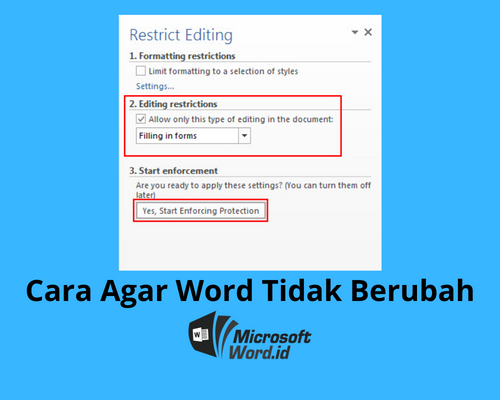
File Word yang terkunci sering menjadi kendala saat format dokumen berubah secara tiba-tiba. Cara membuka file Word yang terkunci bisa dilakukan dengan menghapus proteksi melalui menu “Review” dan pilih “Restrict Editing”. Jika tidak ada kata sandi, Anda bisa menyimpan ulang file dengan format baru.
Untuk file yang berasal dari konversi PDF ke Word, masalah terkunci biasanya muncul karena pengaturan keamanan. Solusinya adalah menggunakan alat pihak ketiga yang mendukung penghapusan proteksi tanpa merusak konten. Pastikan Anda hanya melakukannya untuk dokumen yang sah dan milik sendiri.
Apabila file berubah menjadi format Word semua dan terkunci, coba buka dengan aplikasi pengolah kata alternatif seperti Google Docs. Platform ini sering kali bisa mengabaikan proteksi sementara dan memungkinkan Anda mengakses teks. Setelah itu, simpan ulang dalam format yang diinginkan.
Kesimpulan
Mengelola dokumen saat apa bila file berubah menjadi format Word semua membutuhkan pemahaman tentang konversi dan penggabungan file. Dengan menguasai cara menggabungkan file Word jadi satu, Anda bisa menyatukan berbagai dokumen tanpa kebingungan. Langkah ini akan meningkatkan produktivitas dan mengurangi risiko kehilangan data.
Selalu cadangkan file asli sebelum melakukan perubahan format atau penggabungan. Gunakan alat yang terpercaya untuk mengubah PDF ke Word atau sebaliknya. Dengan demikian, Anda dapat bekerja dengan dokumen secara efisien dan aman.

Tinggalkan Balasan