
Mengubah bahasa Inggris menjadi Indonesia di MS Word 2016 adalah langkah penting agar fitur pemeriksa ejaan dapat bekerja secara optimal. Banyak pengguna mengalami kendala karena setelan bawaan Word menggunakan bahasa Inggris, sehingga kata-kata berbahasa Indonesia dianggap salah. Artikel ini akan memandu Anda secara detail untuk mengatur bahasa dan memanfaatkan fitur pengecekan ejaan.
Mengapa Perlu Mengubah Bahasa di Microsoft Word?
Fitur spelling and grammar di Microsoft Word dirancang untuk mendeteksi kesalahan ketik dan tata bahasa. Jika bahasa dokumen tidak sesuai, fitur ini tidak akan akurat dalam menandai kata yang salah.
Dengan mengubah bahasa menjadi Indonesia, Anda bisa memeriksa ejaan secara otomatis tanpa perlu repot mengecek manual. Hal ini sangat membantu saat menyusun dokumen penting seperti skripsi, laporan, atau surat dinas.
Selain itu, pengaturan bahasa yang tepat juga memudahkan proses menggabungkan Word dengan konten dari aplikasi lain. Misalnya, saat Anda ingin menggabungkan word ke word atau menyalin teks dari Excel, hasilnya akan langsung terdeteksi dengan benar.
Cara Mengubah Bahasa Inggris Menjadi Indonesia di MS Word 2016
Proses mengubah bahasa di Microsoft Word 2016 cukup sederhana dan bisa dilakukan dalam beberapa langkah. Ikuti panduan berikut untuk mengatur bahasa default atau bahasa pada dokumen tertentu.
Mengubah Bahasa Default untuk Semua Dokumen Baru
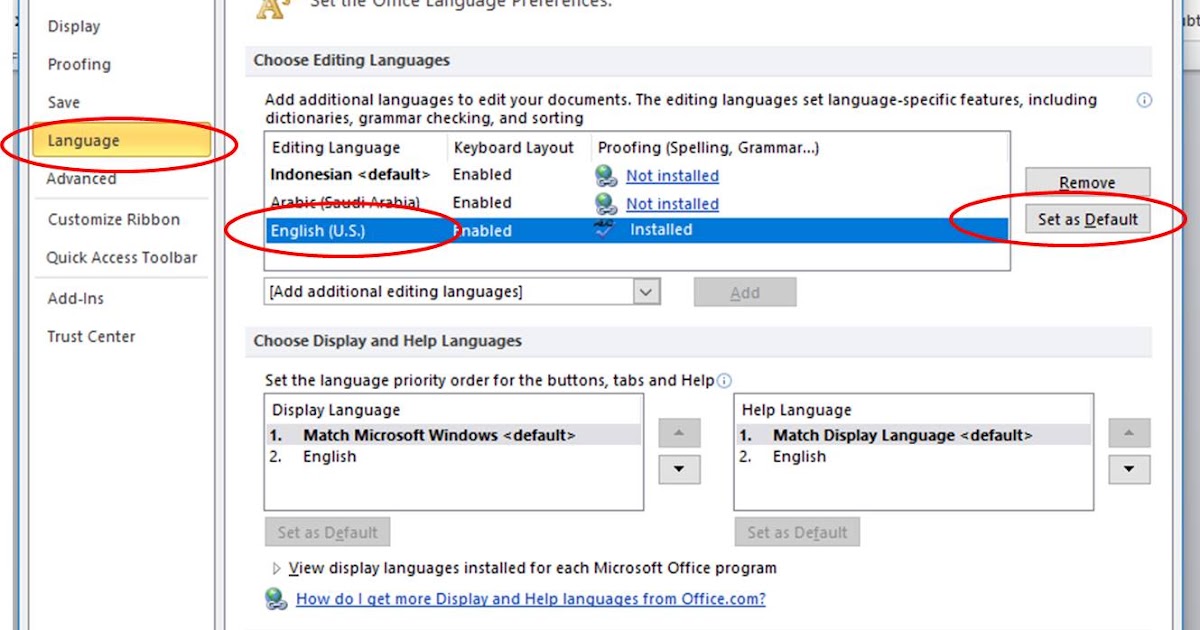
Langkah pertama adalah membuka Microsoft Word dan klik tab File, lalu pilih Options. Di jendela yang muncul, pilih menu Language.
Pada bagian Choose Editing Languages, cari dan pilih Bahasa Indonesia dari daftar. Jika belum tersedia, klik Add a Language dan cari Indonesian, lalu klik Add.
Setelah menambahkan, pastikan Bahasa Indonesia muncul dengan status Enabled. Klik Set as Default untuk menjadikannya bahasa pengeditan utama. Terakhir, klik OK dan restart Word agar perubahan diterapkan.
Mengubah Bahasa pada Dokumen Tertentu
Jika Anda hanya ingin mengubah bahasa pada satu dokumen saja, caranya lebih cepat. Buka dokumen yang ingin diedit, lalu blok seluruh teks dengan menekan Ctrl+A.
Selanjutnya, klik tab Review di menu ribbon, lalu pilih Language dan klik Set Proofing Language. Pada jendela yang terbuka, pilih Bahasa Indonesia dan klik OK. Dengan cara ini, hanya dokumen tersebut yang menggunakan bahasa Indonesia untuk pemeriksaan ejaan.
Metode ini sangat berguna saat Anda sedang belajar cara translate di Word atau ketika menerima dokumen berbahasa Inggris dari rekan kerja. Anda tidak perlu mengubah pengaturan global, cukup atur bahasa per dokumen.
Memanfaatkan Fitur Pemeriksa Ejaan Setelah Mengubah Bahasa
Setelah bahasa diubah, fitur spelling and grammar akan aktif secara otomatis. Kata-kata yang salah eja akan ditandai dengan garis bawah merah, sementara kesalahan tata bahasa ditandai dengan garis biru.
Untuk memeriksa seluruh dokumen, klik tab Review lalu pilih Spelling & Grammar. Word akan memeriksa kata per kata dan menawarkan saran perbaikan. Anda bisa memilih kata yang disarankan, mengabaikannya, atau menambahkannya ke kamus.
Jika Anda sering menggunakan istilah khusus atau singkatan, fitur Add to Dictionary sangat membantu. Dengan begitu, kata tersebut tidak akan dianggap salah di masa mendatang.
Tips Mengatasi Masalah Umum Saat Mengubah Bahasa
Beberapa pengguna mengalami kendala saat mencoba cara menambahkan di Word untuk bahasa Indonesia. Jika bahasa tidak muncul di daftar, Anda perlu mengunduh paket bahasa tambahan dari situs resmi Microsoft.
Buka browser dan kunjungi halaman Microsoft Language Accessory Pack. Cari Bahasa Indonesia, lalu klik Download dan jalankan file instalasinya. Setelah selesai, restart Word dan ulangi langkah pengaturan bahasa.
Pastikan juga Anda menggunakan versi Word 2016 yang asli dan sudah terupdate. Versi bajakan atau usang seringkali tidak mendukung penambahan bahasa baru dengan baik.
Kesimpulan
Mengubah bahasa Inggris menjadi Indonesia di MS Word 2016 adalah proses yang mudah dan sangat bermanfaat. Dengan pengaturan yang tepat, fitur pemeriksa ejaan dapat bekerja maksimal untuk dokumen berbahasa Indonesia.
Jangan ragu untuk mengunduh paket bahasa jika diperlukan dan selalu periksa pengaturan bahasa sebelum mulai mengetik. Dengan langkah-langkah di atas, Anda bisa bekerja lebih efisien dan terhindar dari kesalahan ketik yang memalukan.

Tinggalkan Balasan