
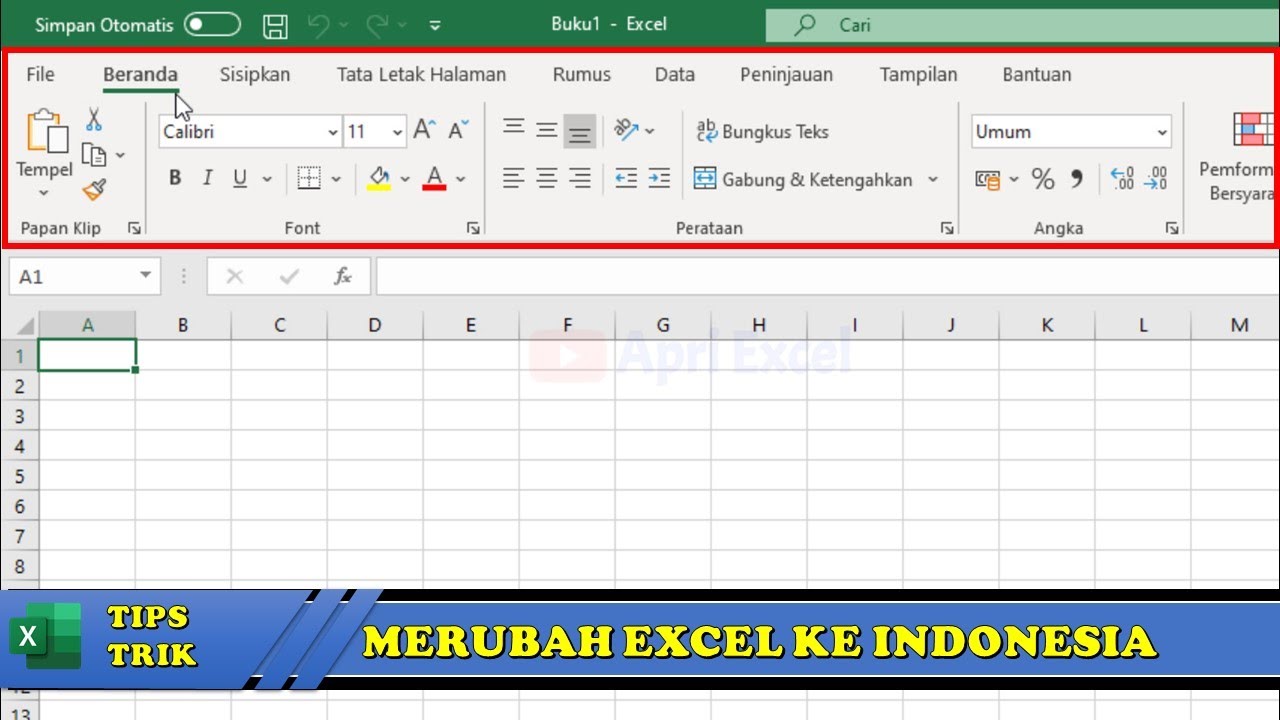
mengubah bahasa di Excel dan Word adalah keterampilan penting bagi pengguna yang ingin bekerja lebih efisien. Banyak orang kesulitan menemukan pengaturan bahasa pada Word atau Excel karena menu tersembunyi. Artikel ini akan memandu Anda langkah demi langkah untuk mengubah bahasa di kedua aplikasi tersebut.
Cara mengubah bahasa di Word
Untuk mengubah bahasa di Word, buka menu “File” lalu pilih “Options”. Kemudian, klik tab “Language” untuk melihat daftar bahasa yang tersedia.
Pilih bahasa yang diinginkan, misalnya Word Bahasa Indonesia, lalu klik “Set as Default”. Pastikan Anda mengunduh paket bahasa jika belum tersedia melalui tautan yang disediakan.
Mengganti Bahasa Antarmuka dan Proofing
Pengaturan bahasa pada Word mencakup dua aspek: bahasa antarmuka dan bahasa proofing. Bahasa antarmuka mengubah tampilan menu, sedangkan proofing mempengaruhi koreksi ejaan dan tata bahasa.
Jika Anda ingin mengganti bahasa di Word untuk proofing, pilih bahasa di bagian “Office authoring languages and proofing”. Setelah itu, restart Word agar perubahan diterapkan.
Langkah Mengubah Bahasa di Excel
Cara mengubah bahasa di Excel mirip dengan Word. Buka “File” > “Options” > “Language” untuk memulai konfigurasi. Anda dapat memilih Word Bahasa Inggris atau bahasa lain sesuai kebutuhan.
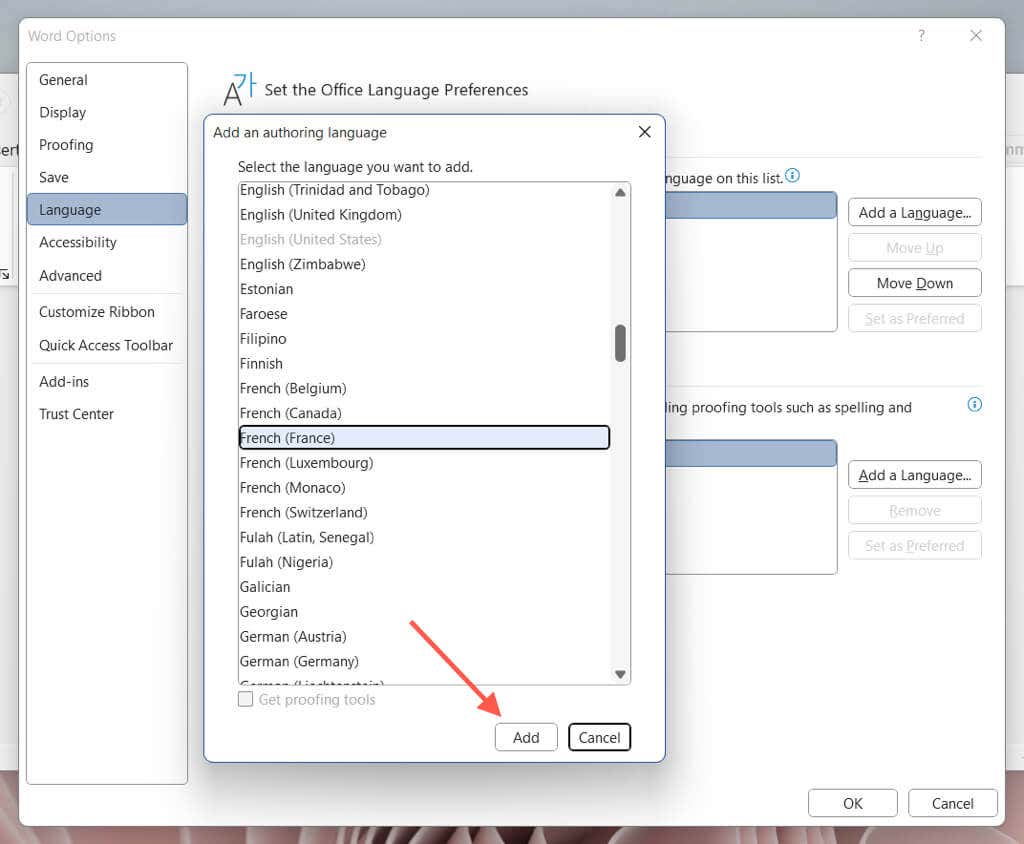
Setelah memilih bahasa, klik “Set as Default” untuk antarmuka dan proofing. Jika Anda sering bekerja dengan data internasional, mengubah bahasa di laptop menjadi penting untuk menghindari kesalahan format.
Tips Mempercepat Proses Pengaturan
Pastikan koneksi internet stabil saat mengunduh paket bahasa tambahan. Contoh kliping di Word dapat menjadi latihan untuk menguji apakah pengaturan bahasa sudah berfungsi dengan benar.
Jika mengalami kendala, coba periksa pembaruan Office atau gunakan fitur “Repair” dari installer. Dengan menguasai cara ubah bahasa di Word, produktivitas Anda akan meningkat.
Kesimpulan
Mengubah bahasa di Excel dan Word kini lebih mudah dengan panduan di atas. Anda dapat menyesuaikan antarmuka dan proofing sesuai preferensi, baik untuk bekerja maupun belajar.
Dengan menerapkan langkah-langkah ini, Anda tidak perlu khawatir lagi tentang hambatan bahasa. Selamat mencoba dan optimalkan penggunaan Office Anda di tahun 2026.

Tinggalkan Balasan