
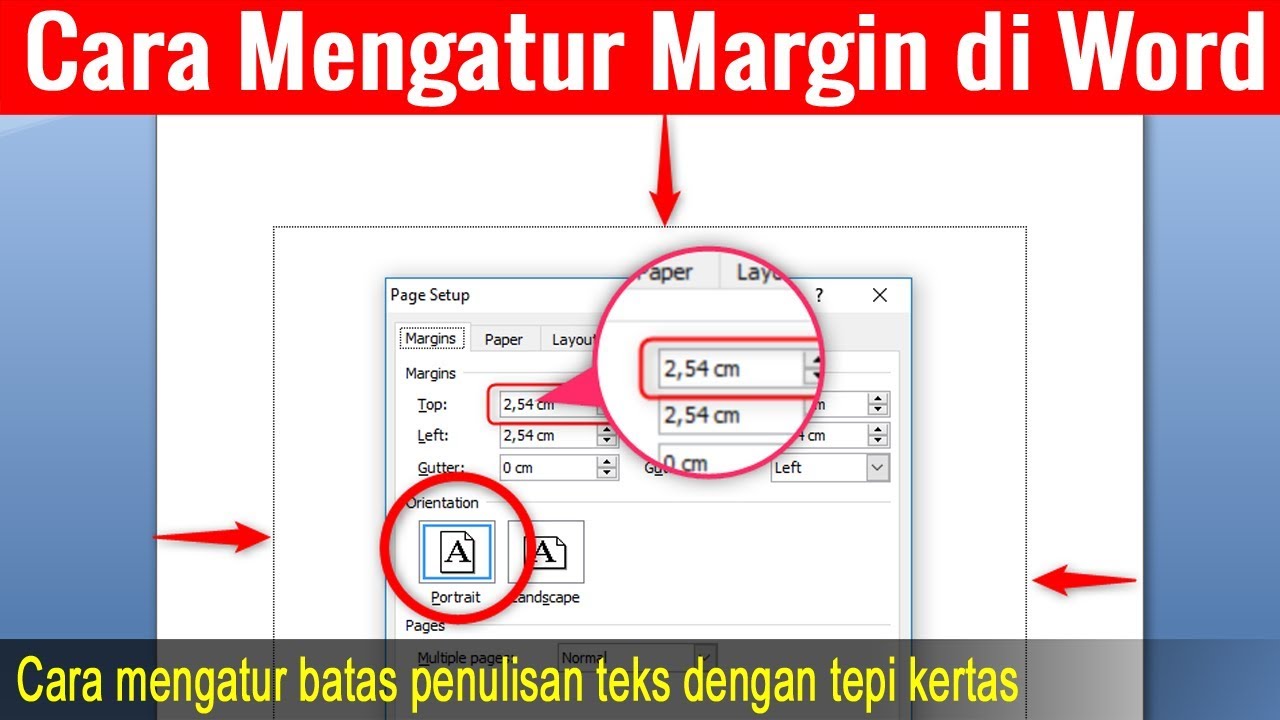
Mengatur batas tepian kertas atau margin adalah langkah penting agar dokumen terlihat rapi dan profesional. Banyak pengguna yang masih bingung cara mengubah batas tepian kertas menggunakan cm di ms word, padahal prosesnya sangat sederhana.
Mengapa Pengaturan Margin dalam Cm Sangat Penting?
Margin yang tepat memastikan teks tidak terpotong saat dicetak atau dijilid. Dokumen seperti skripsi, laporan, atau surat resmi memiliki standar margin yang harus diikuti.
Jika margin terlalu kecil, teks bisa tenggelam saat penjilidan. Sebaliknya, margin terlalu besar akan membuat halaman terlihat kosong dan boros kertas.
Standar Margin yang Umum Digunakan
- Margin normal: 2,54 cm untuk semua sisi.
- Margin skripsi: kiri 4 cm, atas 4 cm, kanan 3 cm, bawah 3 cm.
- Margin laporan: kiri 3 cm, atas 3 cm, kanan 2,5 cm, bawah 2,5 cm.
Menyesuaikan margin dengan kebutuhan dokumen adalah cara membuat menjadi lebih lebar seukuran kertas di word. Ini juga membantu Anda memahami cara mengganti ukuran kertas di word agar sesuai dengan jenis kertas yang digunakan.
Langkah-Langkah Mengubah Margin Menggunakan Cm di Ms Word
Buka dokumen yang ingin diatur marginnya, lalu klik tab Layout di bagian atas jendela Word. Klik menu Margins dan pilih Custom Margins di bagian paling bawah daftar.
Setelah jendela Page Setup terbuka, masukkan angka yang diinginkan pada kolom Top, Bottom, Left, dan Right dalam satuan cm. Pastikan bagian Apply to diset ke Whole Document agar perubahan berlaku untuk seluruh halaman.
Klik OK untuk menyimpan pengaturan, dan margin dokumen Anda langsung berubah sesuai keinginan. Cara mengubah ukuran kertas di word juga bisa dilakukan di jendela yang sama dengan mengklik tab Paper.
Memastikan Satuan Ukuran Sudah Benar
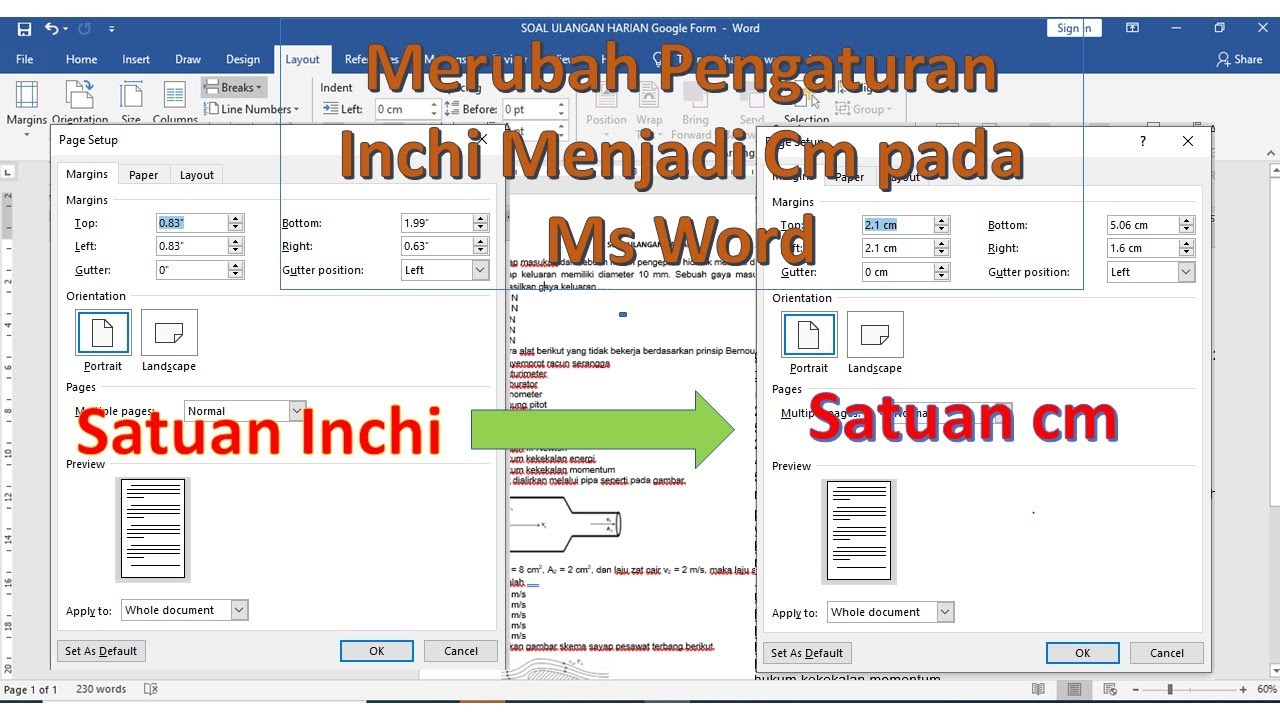
Sebelum memasukkan angka, pastikan satuan ukuran di Word sudah dalam centimeter. Jika masih inci, Anda bisa mengubahnya melalui File, Options, Advanced, lalu atur pada bagian Display.
Mengetahui ukuran kertas di word sangat membantu agar margin yang dibuat tidak meleset. Ukuran kertas kuarto di word biasanya 21 x 29,7 cm, sedangkan ukuran kertas legal di word adalah 21,59 x 35,56 cm.
Tips Agar Hasil Cetak Sesuai dengan Pengaturan Margin
Periksa kembali ukuran kertas yang dipilih di Word dengan kertas yang ada di printer. Ukuran kertas folio di word sering kali berbeda dengan A4, sehingga perlu penyesuaian agar format tidak bergeser.
Selalu gunakan fitur Print Preview sebelum mencetak untuk memastikan tidak ada teks yang terpotong. Cara memunculkan penggaris di word juga bisa membantu Anda melihat batas margin secara visual.
Cara memunculkan ukuran di word dapat dilakukan dengan mengaktifkan ruler melalui tab View. Dengan begitu, Anda bisa menggeser margin secara manual jika diperlukan.
Kesimpulan
Mengubah margin di Word menggunakan satuan cm sangat mudah dan penting untuk dokumen profesional. Dengan mengikuti langkah-langkah di atas, Anda bisa menghasilkan dokumen yang rapi dan sesuai standar.
Jangan lupa selalu menyesuaikan ukuran kertas dan memeriksa preview sebelum mencetak. Dengan begitu, dokumen Anda akan terlihat lebih berkelas dan tidak mengecewakan saat diprint.

Tinggalkan Balasan