
Mengubah background foto sering dianggap membutuhkan aplikasi desain yang rumit. Padahal, kamu bisa melakukannya dengan mudah menggunakan Microsoft Word yang sudah terpasang di komputer. Dengan fitur bawaan yang sederhana, kamu dapat mengganti latar belakang foto untuk berbagai keperluan seperti dokumen resmi atau konten kreatif.
Mengapa Menggunakan MS Word untuk Mengubah Background Foto?
Microsoft Word menawarkan cara yang cepat dan gratis untuk menghapus latar belakang gambar tanpa perlu keahlian desain. Fitur ini sangat membantu saat kamu tidak memiliki akses ke Photoshop atau aplikasi editing lainnya. Selain itu, hasilnya bisa langsung disimpan dalam berbagai format seperti PNG atau JPEG sesuai kebutuhanmu.
Prosesnya yang intuitif membuat siapa saja bisa mengikuti langkah-langkahnya dalam hitungan menit. Kamu juga bisa memadukan foto hasil edit dengan elemen lain seperti teks atau bentuk untuk keperluan dokumen. Dengan begitu, Word menjadi solusi praktis untuk kebutuhan editing sederhana sehari-hari.
Fitur Remove Background di Word
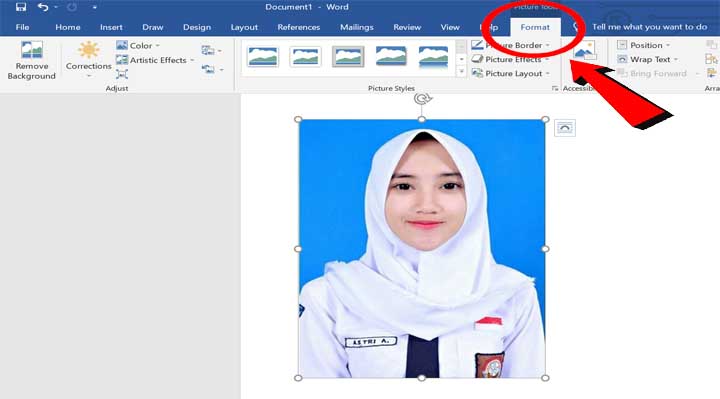
Fitur utama yang digunakan adalah Remove Background yang tersedia di tab Picture Format. Alat ini secara otomatis mendeteksi objek utama dalam foto dan menghapus area di sekitarnya. Kamu bisa menyesuaikan area yang ingin dipertahankan atau dihapus secara manual dengan mudah.
Setelah background dihapus, kamu bisa menggantinya dengan warna solid atau gambar lain sesuai keinginan. Fitur ini bekerja cukup baik untuk foto dengan kontras jelas antara subjek dan latar belakang. Namun, untuk hasil yang lebih presisi, kamu perlu melakukan sedikit penyesuaian manual.
Langkah-Langkah Mengubah Background Foto dengan MS Word
Berikut adalah panduan praktis yang bisa kamu ikuti untuk mengubah background foto menggunakan Microsoft Word. Pastikan kamu menggunakan versi Word 2010 ke atas agar fitur ini tersedia dengan lengkap.
- Buka Microsoft Word dan buat dokumen baru atau buka dokumen yang sudah ada.
- Klik menu Insert lalu pilih Pictures untuk memasukkan foto yang ingin diedit ke dalam dokumen.
- Klik pada foto tersebut sehingga muncul tab Picture Format di bagian atas layar.
- Pilih opsi Remove Background yang berada di kelompok menu Adjust.
- Word akan menandai area yang dihapus dengan warna magenta; sesuaikan menggunakan Mark Areas to Keep atau Mark Areas to Remove.
- Setelah area terlihat benar, klik Keep Changes untuk menerapkan penghapusan background.
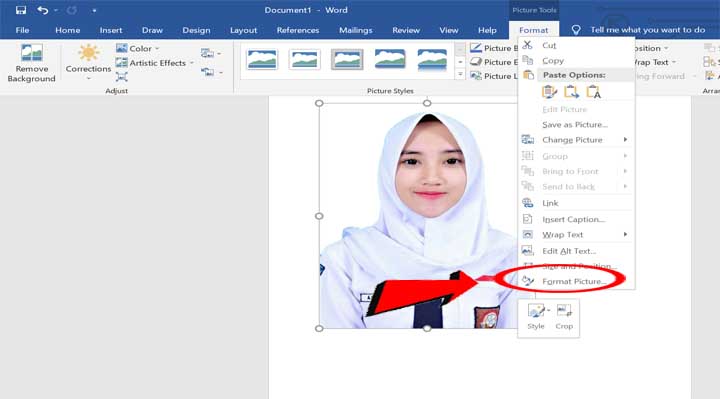
- Untuk mengganti background, klik kanan pada foto lalu pilih Format Picture, kemudian atur fill dengan warna atau gambar baru.
- Simpan hasil akhir dengan cara klik File, lalu Save As dan pilih format gambar seperti PNG untuk menjaga transparansi.
Dengan langkah-langkah di atas, kamu bisa mengganti background foto dengan warna polos atau gambar lain yang diinginkan. Proses ini sangat berguna untuk membuat foto profil, pas foto, atau materi presentasi. Jangan lupa untuk memeriksa kembali hasilnya agar terlihat rapi dan profesional.
Tips Agar Hasil Pengeditan Background Lebih Maksimal
Agar hasil pengeditan background menggunakan MS Word terlihat lebih halus, ada beberapa tips yang bisa kamu terapkan. Pertama, pilih foto dengan pencahayaan yang baik dan kontras yang jelas antara subjek dan latar. Foto dengan latar polos akan lebih mudah diproses oleh fitur otomatis Word.
Kedua, gunakan zoom pada foto untuk melihat detail tepi subjek saat melakukan penyesuaian manual. Ini membantu kamu menghapus atau mempertahankan area dengan lebih akurat. Ketiga, jika hasilnya masih kurang rapi, kamu bisa menggunakan aplikasi tambahan seperti Paint untuk sentuhan akhir.
Selain itu, kamu juga bisa memanfaatkan berbagai sumber background gratis yang tersedia online untuk mempercantik hasil editan. Misalnya, kamu bisa mencari free Christmas holiday backgrounds untuk tema liburan atau fall backgrounds untuk nuansa musim gugur. Dengan begitu, foto hasil editanmu akan terlihat lebih menarik dan sesuai dengan kebutuhan.
Alternatif Lain untuk Mengubah Background Foto
Selain MS Word, ada banyak aplikasi dan alat online yang bisa digunakan untuk mengubah background foto dengan hasil lebih profesional. Aplikasi seperti Canva, Remove.bg, dan Photoshop menawarkan fitur yang lebih canggih dan presisi. Namun, untuk kebutuhan sederhana dan cepat, MS Word tetap menjadi pilihan yang praktis.
Jika kamu sering bekerja dengan foto, mempelajari aplikasi editing khusus mungkin lebih menguntungkan. Namun, menguasai trik sederhana di Word bisa menjadi bekal awal yang berguna. Kamu bisa bereksperimen dengan berbagai gaya background seperti cool blue desktop atau cool simple desktop backgrounds untuk keperluan desain.
Untuk hasil terbaik, pastikan resolusi foto cukup tinggi agar tidak pecah saat diubah background-nya. Kamu juga bisa memanfaatkan fitur lain di Word seperti menambahkan efek bayangan atau bingkai untuk mempercantik tampilan. Dengan kreativitas, MS Word bisa menjadi alat yang sangat serbaguna untuk kebutuhan desain ringan.
Kesimpulan
Mengubah background foto dengan MS Word adalah solusi cepat dan mudah bagi siapa saja yang tidak memiliki aplikasi editing khusus. Dengan mengikuti langkah-langkah sederhana di atas, kamu bisa mendapatkan hasil yang memuaskan untuk berbagai keperluan. Fitur Remove Background di Word cukup andal untuk foto dengan kontras yang baik.
Jangan ragu untuk bereksperimen dengan berbagai gaya background agar hasil editanmu semakin menarik. Mulai dari warna polos hingga gambar bertema, semuanya bisa kamu lakukan langsung dari Word. Dengan demikian, kamu tidak perlu lagi bergantung pada aplikasi mahal untuk kebutuhan editing foto sehari-hari.

Tinggalkan Balasan