
Apakah Anda ingin mengubah background word hita untuk dokumen Microsoft Word? Banyak pengguna merasa perlu mengganti latar belakang halaman menjadi hitam atau warna gelap lainnya. Panduan ini akan membantu Anda melakukannya dengan cepat dan mudah.
Mengapa Perlu Mengubah Background Word?
Mengubah background di word bisa membantu mengurangi ketegangan mata saat membaca dalam waktu lama. Latar belakang gelap juga memberikan tampilan yang lebih modern dan profesional. Selain itu, beberapa pengguna lebih suka background buat word yang kontras dengan teks putih.
Fitur ini sangat berguna untuk presentasi, dokumen kreatif, atau sekadar kenyamanan pribadi. Anda bisa menerapkannya di semua versi Word, termasuk Word 2026.
Persiapan Sebelum Mengganti Background
Pastikan Anda telah membuka dokumen yang ingin diedit. Simpan pekerjaan Anda terlebih dahulu untuk menghindari kehilangan data. Jika Anda menggunakan Word Online, beberapa fitur mungkin terbatas.
Langkah-Langkah Mengubah Background Word Hita
Berikut adalah cara mengganti background word menjadi hitam di Microsoft Word 2026. Ikuti langkah-langkah ini dengan saksama.
Menggunakan Menu Page Color
Buka tab ‘Design’ di ribbon atas. Klik ‘Page Color’ yang berada di grup ‘Page Background’. Pilih warna hitam dari palet yang tersedia.
Jika warna hitam tidak muncul, klik ‘More Colors’ dan atur kode warna #000000. Klik ‘OK’ untuk menerapkan perubahan. Sekarang background dokumen Anda sudah hitam.
Mengubah Mode Tampilan ke Dark Mode
Word 2026 memiliki fitur Dark Mode yang bisa mengubah background seluruh antarmuka. Buka ‘File’ > ‘Options’ > ‘General’. Di bagian ‘Personalize your copy of Microsoft Office’, pilih tema ‘Black’. Ini akan mengubah background word doc background menjadi hitam secara otomatis.
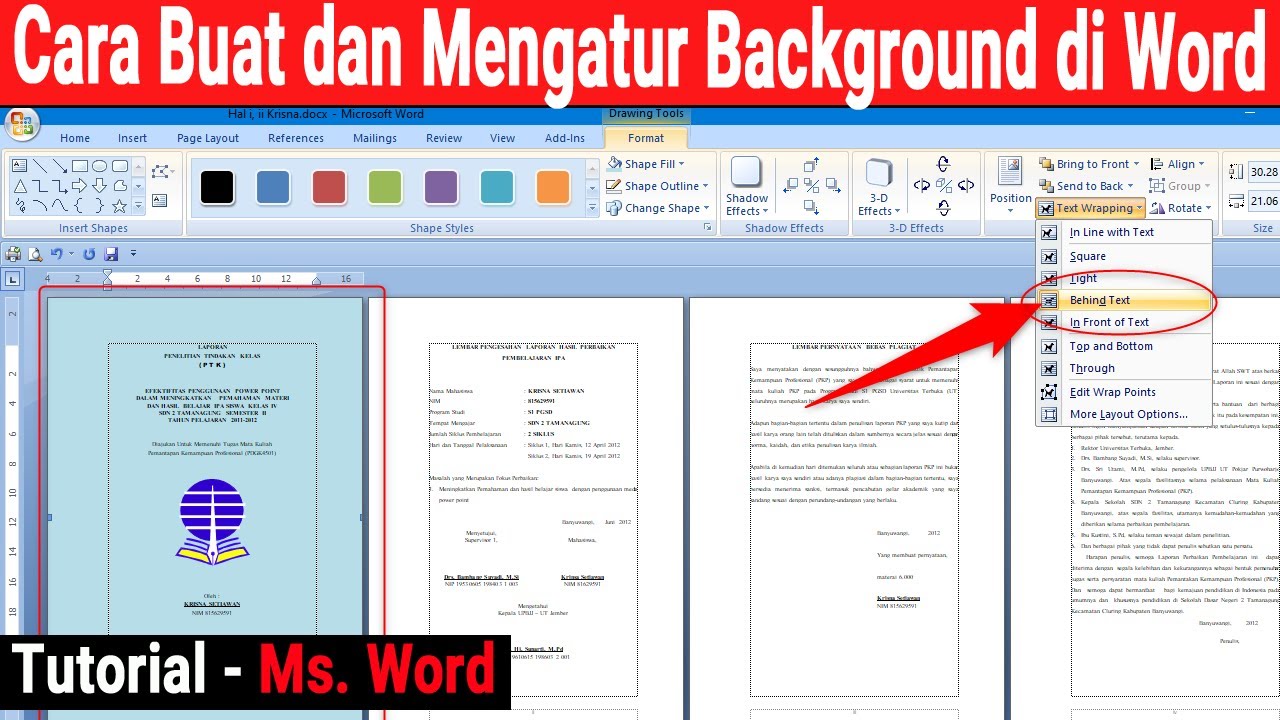
Perhatikan bahwa Dark Mode hanya memengaruhi tampilan layar, bukan cetakan. Untuk mencetak dengan latar belakang hitam, Anda perlu mengatur opsi cetak khusus.
Tips dan Trik untuk Background Dokumen Word
Jangan lupa untuk menyesuaikan warna teks agar tetap terbaca saat background gelap. Gunakan teks putih atau warna terang lainnya. Anda juga bisa menambahkan gambar sebagai background dengan cara ‘Fill Effects’ di menu ‘Page Color’.
Jika Anda sering bekerja dengan dokumen gelap, simpan pengaturan ini sebagai template. Dengan begitu, setiap dokumen baru akan langsung menggunakan background hitam.
Mengatasi Masalah Umum
Kadang background tidak berubah karena dokumen dalam mode ‘Web Layout’. Ubah ke ‘Print Layout’ agar perubahan terlihat. Jika menggunakan Word versi lama, beberapa fitur mungkin berbeda.
Untuk mengubah PDF ke word dengan background hitam, Anda bisa melakukan konversi terlebih dahulu lalu edit di Word. Pastikan format asli mendukung warna latar.
Kesimpulan
Mengubah background word hita di Microsoft Word 2026 sangatlah mudah. Anda bisa menggunakan menu Page Color atau mengaktifkan Dark Mode. Dengan latar belakang hitam, mata Anda lebih nyaman dan dokumen terlihat lebih keren.
Cobalah langkah-langkah di atas sekarang juga. Jika ada kendala, ulangi proses dari awal atau cari bantuan dari menu ‘Help’ di Word. Selamat mencoba!

Tinggalkan Balasan