
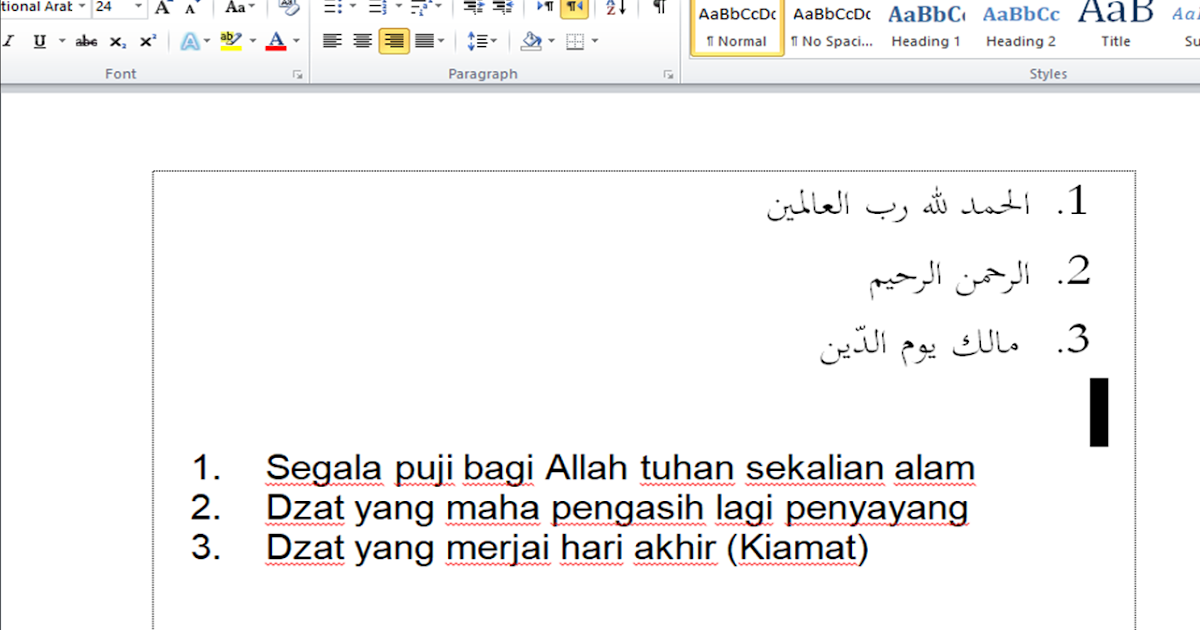
Banyak pengguna Microsoft Word di Indonesia yang mengalami masalah saat mengetik dokumen campuran Latin dan Arab. Salah satu kendala paling umum adalah angka di Word berubah menjadi Arab secara otomatis tanpa diminta. Hal ini sering terjadi ketika keyboard bahasa Arab sudah aktif atau setelah menginstal font tertentu.
Kondisi ini tentu mengganggu, terutama bagi guru, mahasiswa, atau staf administrasi yang harus menulis laporan dengan angka Latin. Untungnya, masalah ini bisa diatasi dengan beberapa langkah sederhana tanpa harus menghapus pengaturan bahasa Arab di komputer.
Penyebab Angka Di Word Berubah Menjadi Arab
Perubahan angka Latin menjadi angka Arab timur (angka Hindu-Arab) biasanya dipicu oleh pengaturan regional di Windows. Saat keyboard Arab diaktifkan, Word secara otomatis mengikuti format angka dari bahasa yang dipilih.
Selain itu, penggunaan font Arab tertentu seperti LPMQ Isep Misbah juga bisa memicu perubahan ini. Font tersebut dirancang untuk menulis Al-Qur’an dan secara default menampilkan angka Arab bentuk bunga.
Perbedaan Angka Arab dan Angka Latin di Word
Angka Arab yang dimaksud di sini bukanlah angka 1,2,3, melainkan simbol angka timur seperti ١,٢,٣. Sementara angka Latin adalah 1,2,3 yang biasa kita gunakan sehari-hari. Word memiliki fitur otomatis yang bisa mengubah tampilan angka sesuai bahasa aktif.
Untuk mengatasinya, penting bagi pengguna memahami cara menulis Arab di Word tanpa mengubah format angka. Dengan pengaturan yang tepat, Anda bisa mengetik Arab dan Latin secara bergantian tanpa masalah.
Cara Mengembalikan Angka Latin di Word
Langkah pertama yang paling efektif adalah mengubah pengaturan angka di Word melalui menu File, Options, lalu Advanced. Cari bagian ‘Show document content’ dan ubah opsi ‘Numeral’ menjadi ‘Context’ atau ‘Arabic’.
Jika Anda menggunakan sistem operasi Windows 10 atau 11, buka Settings, pilih Time & Language, lalu Language. Klik pada bahasa Arab yang terinstal, pilih Options, dan atur format angka menjadi ‘Western Arabic’ atau ‘Latin’.
Alternatif Menggunakan Fitur Right to Left
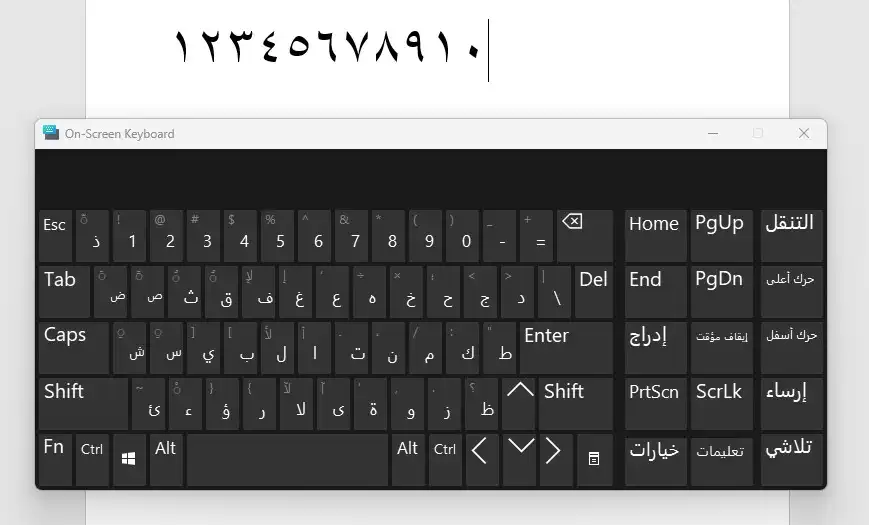
Saat mengetik Arab, pastikan Anda mengaktifkan Right to Left Text Direction di Word. Fitur ini memastikan tulisan Arab mengalir dari kanan ke kiri. Namun, fitur ini tidak seharusnya mengubah angka Latin menjadi Arab jika pengaturan numeral sudah benar.
Jika masalah masih terjadi, coba nonaktifkan sementara keyboard Arab dan gunakan On-Screen Keyboard untuk mengetik huruf hijaiyah. Dengan cara ini, angka Latin tetap terjaga meskipun Anda menulis Arab di Word untuk keperluan tabel atau dokumen.
Solusi untuk Berbagai Versi Word dan Windows
Pengguna Word 2019, 2021, atau Microsoft 365 bisa mengatasi masalah ini dengan konsisten. Pastikan Anda tidak mengaktifkan opsi ‘Allow Latin text to wrap in the middle of a word’ di pengaturan paragraf karena bisa mengganggu format angka.
Bagi yang menggunakan font khusus seperti LPMQ Isep Misbah dari Kemenag, unduh dan instal font tersebut dengan benar. Font ini memiliki dukungan penuh untuk angka Arab timur, sehingga perlu diatur manual agar angka Latin tetap tampil saat dibutuhkan.
Tips Menulis Tahlil dan Dokumen Campuran
Banyak pengguna yang membutuhkan tulisan Arab tahlil di Word untuk keperluan keagamaan. Saat mengetik tahlil, pastikan Anda memisahkan bagian Latin dan Arab dalam kolom atau tabel berbeda. Gunakan fitur ‘Insert Symbol’ untuk menambahkan harakat jika diperlukan.
Jika Anda membuat template membuat kartu angka Arab di Word siap pakai, simpan pengaturan numeral sebagai default. Dengan begitu, setiap dokumen baru tidak akan mengalami perubahan angka yang tidak diinginkan.
Kesimpulan
Masalah angka di Word berubah menjadi Arab bisa diatasi dengan mudah melalui pengaturan numeral di Word dan Windows. Kuncinya adalah konsistensi dalam memilih format angka Latin untuk dokumen umum dan Arab untuk keperluan spesifik.
Dengan memahami cara menulis Arab di Word dan mengelola pengaturan bahasa, Anda bisa bekerja lebih efisien. Jangan ragu untuk menggunakan On-Screen Keyboard atau font resmi Kemenag agar hasil tulisan Arab rapi dan sesuai standar.

Tinggalkan Balasan