
Seringkali, format dokumen Microsoft Word berantakan saat dibuka di komputer lain. Hal ini tentu sangat mengganggu, terutama saat Anda sedang terburu-buru menyelesaikan pekerjaan. Untungnya, ada beberapa langkah jitu untuk menjaga agar word tidak berubah saat dipindahkan ke komputer lain.
Masalah ini umum terjadi karena perbedaan versi word, jenis font, atau pengaturan halaman. Dengan memahami penyebabnya, Anda bisa menerapkan solusi yang tepat agar dokumen tetap rapi.
Penyebab Utama Format Word Berubah di Komputer Lain
Perubahan format umumnya dipicu oleh ketidakcocokan font yang digunakan. Jika font yang Anda pakai tidak terinstal di komputer tujuan, Word akan menggantinya secara otomatis, sehingga tata letak menjadi kacau.
Faktor lain adalah perbedaan versi Microsoft Word. Dokumen yang dibuat di Word 2019 mungkin tampil berbeda saat dibuka di Word 2010 karena fitur atau pengaturan yang tidak didukung.
Perbedaan Pengaturan Halaman dan Spasi
Pengaturan margin, ukuran kertas, dan spasi antar baris juga bisa berubah. Ini sering terlihat saat Anda mengalami masalah seperti cara mengatasi spasi yang jauh di Word, yang sebenarnya disebabkan oleh pengaturan paragraf yang tidak kompatibel.
Oleh karena itu, sangat penting untuk menstandarisasi pengaturan dokumen sebelum memindahkannya. Pastikan Anda juga memahami cara merapikan tulisan di Word agar hasilnya konsisten.
Solusi Efektif Menjaga Format Dokumen Word
Ada beberapa cara yang bisa Anda lakukan untuk mengatasi masalah ini. Mulai dari teknik penyimpanan khusus hingga penggunaan fitur bawaan Word yang jarang diketahui.
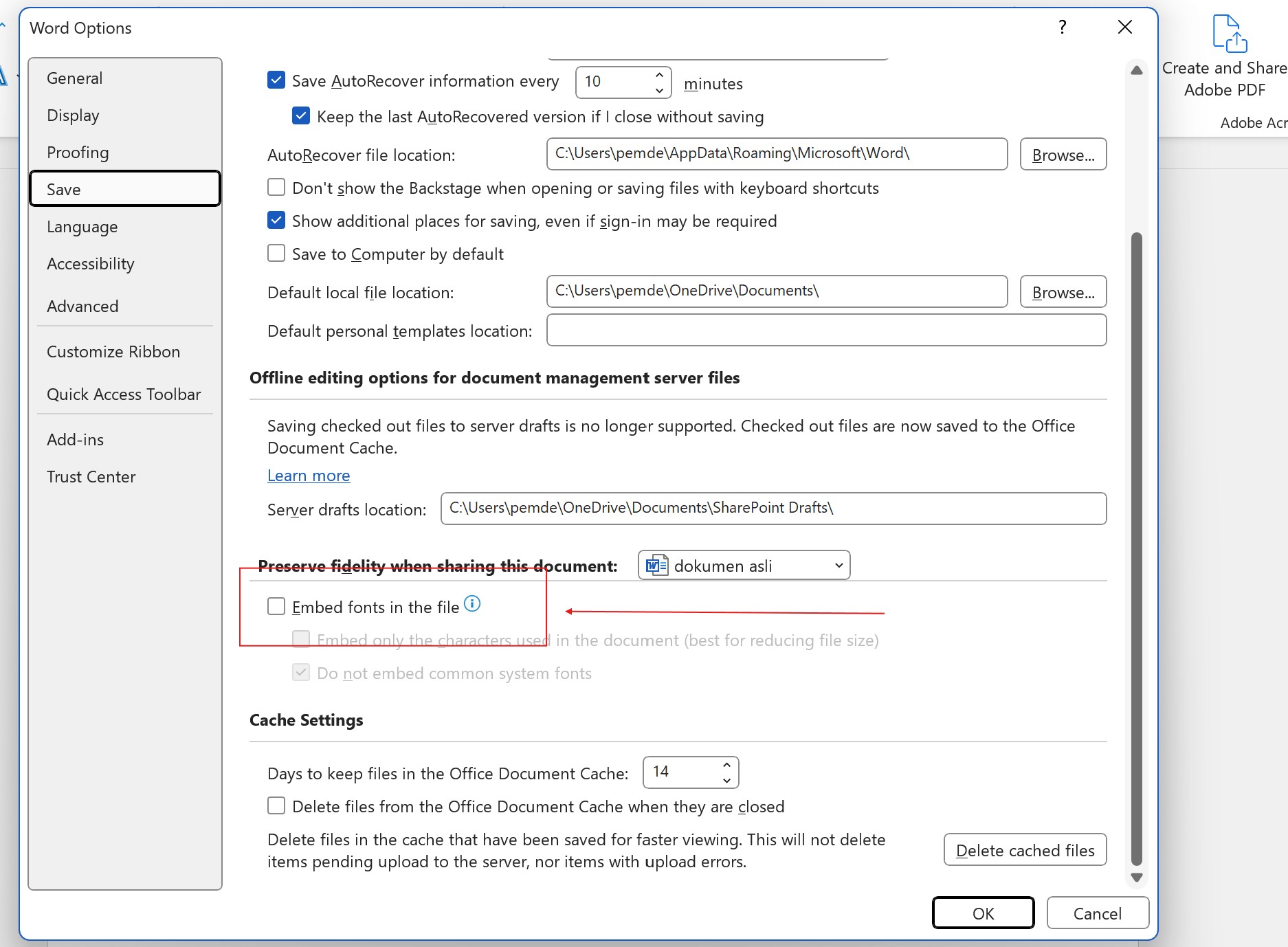
Gunakan Fitur ‘Embed Fonts in the File’
Fitur ini memungkinkan Anda menyimpan font yang digunakan di dalam file dokumen. Dengan begitu, meskipun komputer lain tidak memiliki font tersebut, dokumen akan tetap tampil sesuai aslinya.
Cara mengaktifkannya sangat mudah. Buka menu ‘File’, pilih ‘Options’, lalu masuk ke tab ‘Save’. Centang opsi ‘Embed fonts in the file’ dan pilih ‘Embed only the characters used in the document’ untuk menghemat ukuran file.
Simpan Dokumen dalam Format PDF
Mengubah dokumen Word menjadi PDF adalah solusi paling ampuh. Format PDF dirancang untuk menjaga tata letak tetap konsisten di perangkat apa pun, sehingga Anda tidak perlu khawatir tentang cara memindahkan halaman di Word yang berubah.
Namun, perlu diingat bahwa file PDF tidak bisa diedit semudah file Word. Jika Anda perlu mengeditnya, Anda harus kembali ke file asli atau menggunakan alat konversi seperti cara memindahkan pdf ke word.
Hindari Penggunaan Fitur yang Tidak Kompatibel
Beberapa fitur canggih seperti SmartArt atau efek teks tertentu mungkin tidak didukung di versi Word lama. Jika Anda tahu dokumen akan dibuka di komputer dengan versi lebih rendah, sebaiknya hindari fitur tersebut.
Selain itu, perhatikan juga pengaturan bahasa. Jika Anda sering bertanya-tanya cara mengubah bahasa di Word, pastikan pengaturan bahasa sudah benar agar tidak mempengaruhi tata letak dokumen.
Cara Membuka File Word yang Terkunci atau Bermasalah
Kadang, masalah bukan hanya pada format, tetapi juga pada akses file. Jika Anda menerima dokumen yang tidak bisa diedit, Anda perlu tahu cara membuka file word yang terkunci.
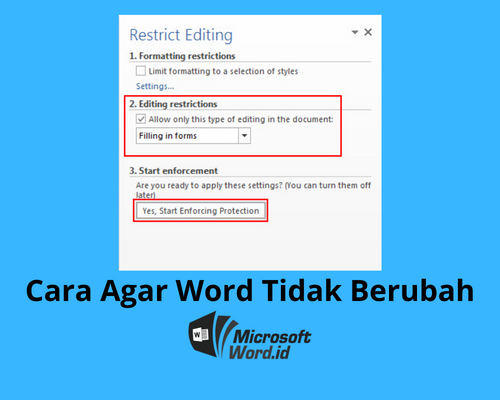
Dokumen terkunci biasanya dilindungi kata sandi oleh pembuatnya. Anda bisa meminta kata sandi tersebut atau, jika Anda pemiliknya, ikuti langkah di menu ‘Review’ > ‘Restrict Editing’ untuk menghapus proteksi.
Jika Anda justru mengalami masalah seperti kenapa word tidak bisa mengetik, periksa apakah dokumen dalam mode ‘Read Only’ atau ‘Protected View’. Klik tombol ‘Enable Editing’ yang muncul di bagian atas untuk mengaktifkan mode mengetik.
Kesimpulan
Menjaga format dokumen Word agar tidak berubah saat dipindahkan ke komputer lain membutuhkan persiapan yang matang. Dengan menyematkan font, menyimpan sebagai PDF, atau menghindari fitur yang tidak kompatibel, Anda bisa memastikan dokumen tetap rapi.
Terapkan tips di atas mulai sekarang untuk menghemat waktu dan menghindari frustrasi saat berbagi file. Dengan demikian, Anda bisa fokus pada isi dokumen tanpa khawatir formatnya berantakan.

Tinggalkan Balasan