
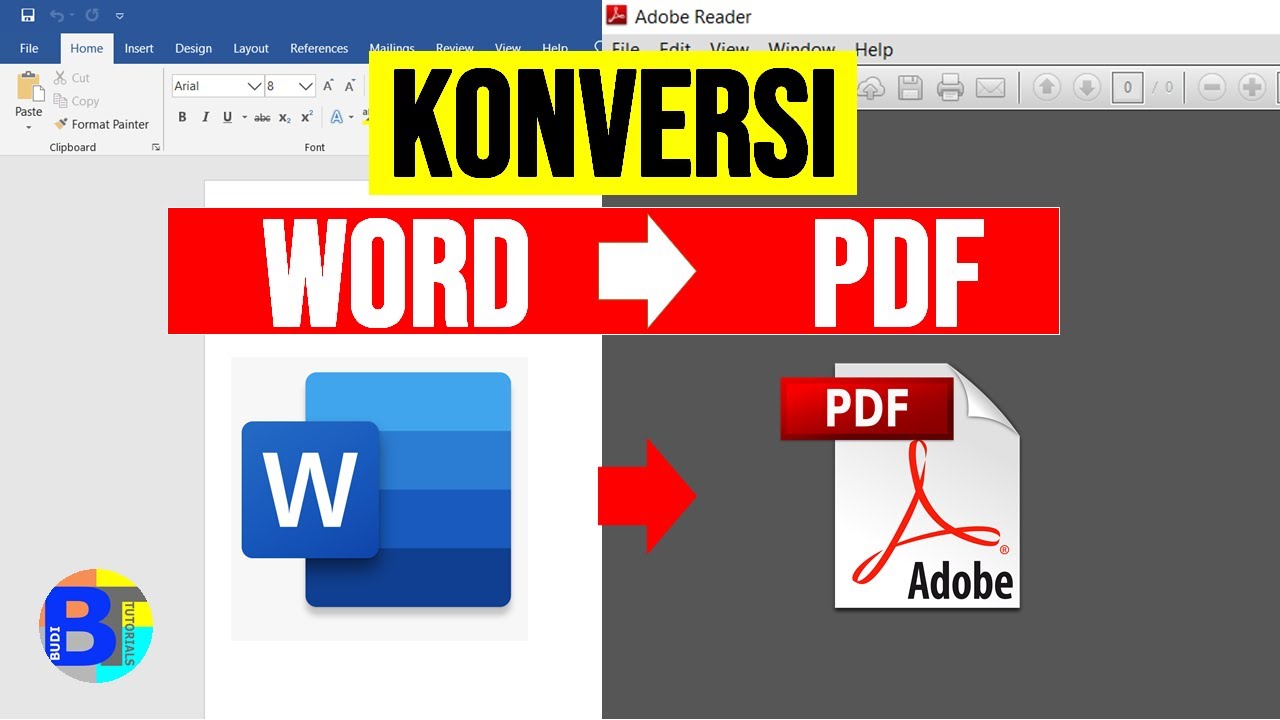
Mengubah file Word ke PDF kini menjadi kebutuhan umum bagi banyak orang, terutama untuk keperluan dokumen resmi atau berbagi file yang rapi. Dengan berbagai metode yang tersedia, Anda bisa melakukannya dengan cepat tanpa harus menginstal aplikasi tambahan. Artikel ini akan membahas cara praktis mengubah Word ke PDF menggunakan fitur bawaan maupun alat online.
Mengapa Perlu Mengonversi Word ke PDF?
Format PDF dipilih karena tampilannya konsisten di berbagai perangkat, tidak mudah diedit, dan cocok untuk dokumen formal. Banyak instansi atau perusahaan mensyaratkan dokumen dalam bentuk PDF untuk memastikan keaslian isi. Dengan mengonversi Word ke PDF, Anda juga bisa mengurangi risiko perubahan format saat dibuka di komputer lain.
Selain itu, file PDF lebih ringan dan mudah dibagikan melalui email atau platform digital. Proses ini juga membantu menjaga tata letak, gambar, dan tabel tetap rapi tanpa berantakan. Jadi, mengubah Word ke PDF adalah langkah sederhana namun sangat bermanfaat.
Fitur Bawaan Microsoft Word
Microsoft Word memiliki fitur ekspor langsung ke PDF tanpa perlu aplikasi eksternal. Cukup buka dokumen Anda, klik menu File, lalu pilih Save As dan pilih format PDF. Anda juga bisa memilih opsi Export dan klik Create PDF/XPS Document untuk hasil yang lebih optimal.
Fitur ini sangat praktis karena tidak memerlukan koneksi internet dan hasilnya langsung jadi. Pastikan Anda menyimpan file dengan nama yang mudah diingat agar tidak bingung saat mencarinya nanti. Dengan cara ini, Anda bisa mengonversi Word ke PDF dalam hitungan detik.
Alternatif Menggunakan Alat Online
Jika Anda tidak memiliki Microsoft Word, banyak situs web gratis yang menyediakan layanan konversi PDF ke Word atau sebaliknya. Cukup unggah file Word Anda, tunggu beberapa saat, lalu unduh hasilnya dalam format PDF. Beberapa platform populer termasuk Smallpdf, ILovePDF, dan Google Docs.
Namun, pastikan Anda menggunakan situs tepercaya agar file pribadi tetap aman. Hindari mengunggah dokumen sensitif ke layanan online yang tidak jelas reputasinya. Dengan alat online, Anda juga bisa merubah PDF ke Word jika suatu saat perlu mengedit isinya kembali.
Menggunakan Google Docs
Google Docs adalah solusi gratis yang bisa diakses dari mana saja. Unggah file Word ke Google Drive, buka dengan Google Docs, lalu klik File, pilih Download, dan pilih PDF Document. Metode ini sangat berguna jika Anda bekerja secara kolaboratif atau tidak memiliki aplikasi office terinstal.
Selain itu, Google Docs juga mendukung berbagai format lain, sehingga Anda bisa mengubah PDF ke JPG atau format gambar jika diperlukan. Prosesnya cepat dan hasilnya cukup akurat, meskipun tata letak kompleks mungkin sedikit berubah. Pastikan koneksi internet Anda stabil untuk hasil terbaik.
Kesimpulan
Mengubah file Word ke PDF adalah proses yang mudah dan bisa dilakukan dengan berbagai cara, baik offline maupun online. Pilihlah metode yang paling sesuai dengan kebutuhan dan perangkat yang Anda miliki. Dengan memahami cara ini, Anda dapat menyimpan dokumen dalam format yang lebih profesional dan aman.
Jangan ragu untuk mencoba fitur bawaan Microsoft Word atau alat online gratis jika diperlukan. Pastikan selalu memeriksa hasil konversi agar tidak ada kesalahan format. Semoga panduan ini membantu Anda dalam mengelola dokumen sehari-hari dengan lebih efisien.

Tinggalkan Balasan