
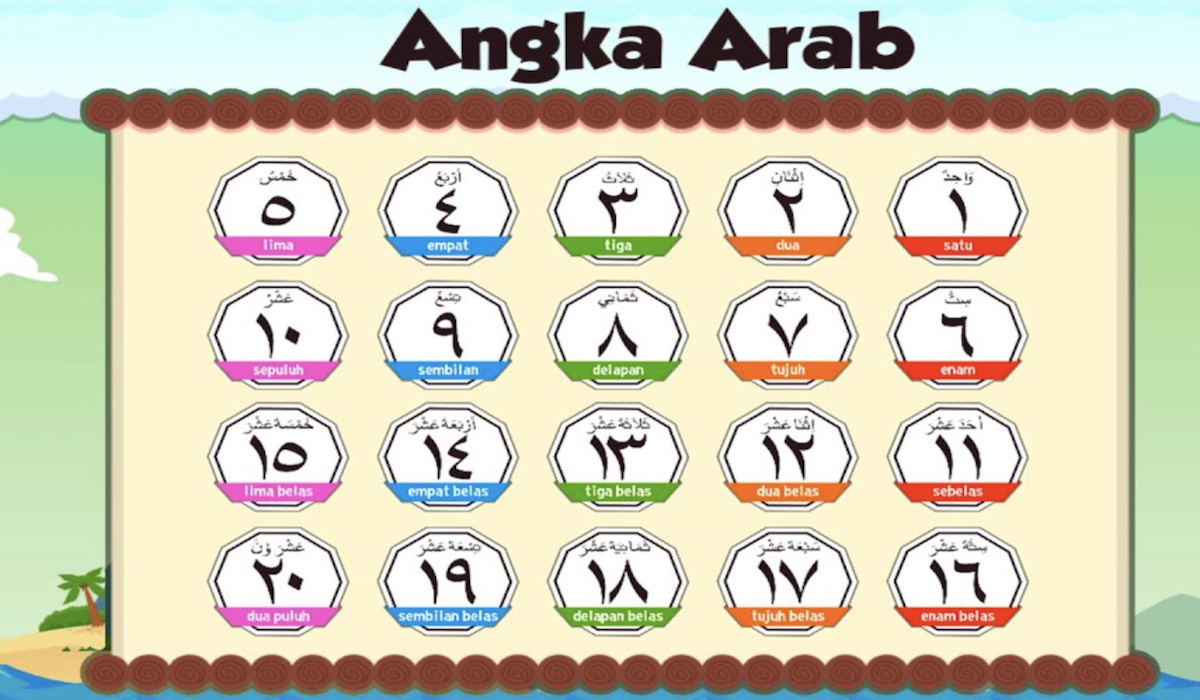
Mengetik angka Arab di Word seringkali menjadi kebutuhan penting, terutama bagi pelajar, guru, atau profesional yang bekerja dengan dokumen berbahasa Arab. Banyak pengguna mengalami kesulitan karena pengaturan bahasa dan font yang belum tepat. Artikel ini akan memandu Anda langkah demi langkah agar angka word berubah jadi arab dengan mudah di Microsoft Word.
Penyebab Angka Arab Tidak Muncul di Word
Masalah utama biasanya berasal dari pengaturan bahasa yang belum diaktifkan di sistem operasi Windows. Tanpa menambahkan bahasa Arab sebagai input keyboard, Word tidak akan mengenali perintah untuk mengetik angka Arab.
Selain itu, font yang digunakan mungkin tidak mendukung karakter angka Arab. Font standar seperti Calibri atau Arial seringkali tidak menampilkan tulisan angka arab dengan benar. Versi Office yang lebih lama juga bisa menjadi kendala karena dukungan bahasa Arab yang terbatas.
Cara Mengetik Angka Arab di Word 2021
Untuk pengguna Word 2021, prosesnya cukup sederhana dengan memanfaatkan fitur bawaan. Pastikan Anda sudah menambahkan bahasa Arab melalui pengaturan Windows sebelum memulai.
Langkah 1: Atur Bahasa di Word Options
Buka dokumen Word, lalu klik tab File dan pilih Options. Pada jendela Word Options, masuk ke menu Language dan cari Arabic (Saudi Arabia) di daftar bahasa yang tersedia.
Jika belum ada, klik Add a Language untuk menambahkannya. Setelah itu, atur Arabic sebagai bahasa utama dengan tombol Set as Preferred, lalu klik OK untuk menyimpan.
Langkah 2: Aktifkan Keyboard Arab
Kembali ke dokumen, pastikan ikon bahasa di taskbar menampilkan Arabic. Jika belum, klik ikon tersebut dan pilih Arabic (Saudi Arabia) atau Arabic 101 keyboard.
Aktifkan juga fitur Right to Left Text Direction di tab Home agar penulisan dimulai dari kanan ke kiri. Sekarang Anda bisa mengetik angka 1 20 arab dan seterusnya dengan mudah.
Cara Mengetik Angka Arab di Word 2007
Bagi pengguna Word 2007, pengaturannya sedikit berbeda namun tetap bisa dilakukan. Langkah pertama adalah memastikan keyboard Arab sudah aktif di taskbar.
Klik Office Button, lalu pilih Word Options. Masuk ke tab Advanced, gulir ke bawah hingga menemukan bagian Show document content. Ubah pengaturan Numeral menjadi Context agar angka Arab muncul sesuai konteks bahasa.
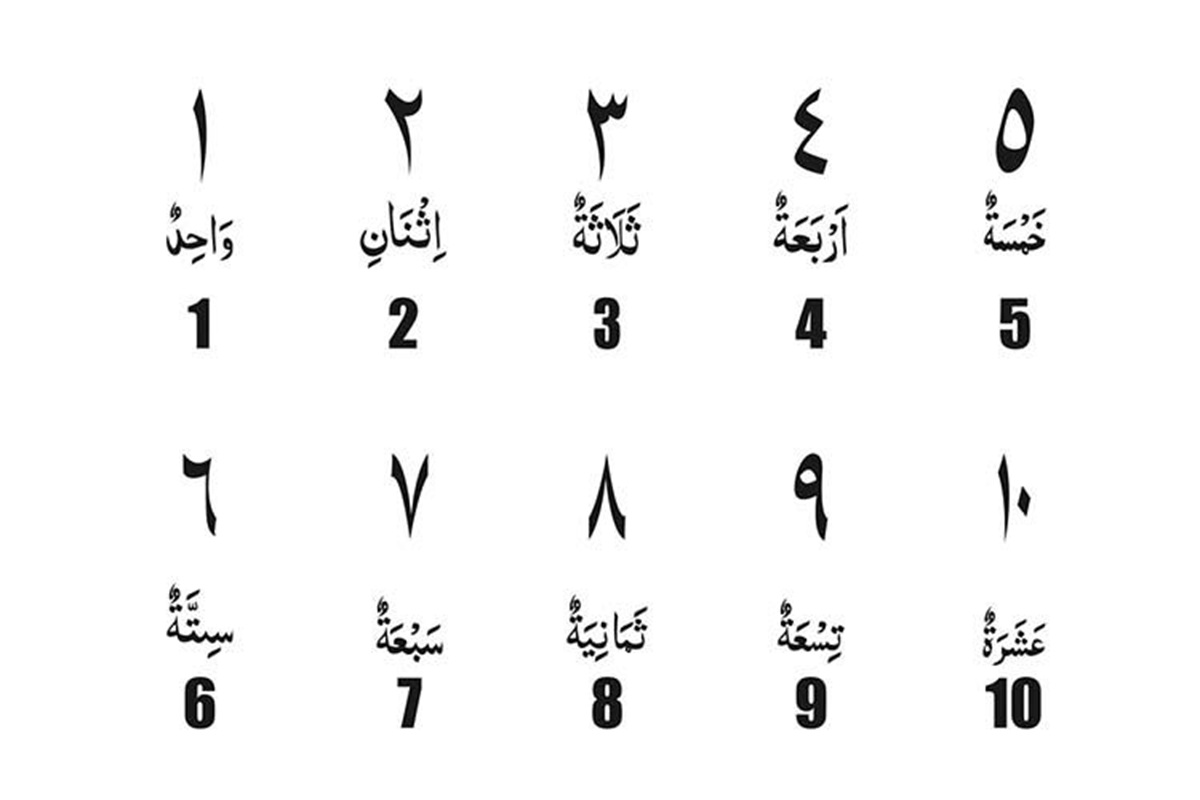
Setelah itu, coba ketik angka 10 arab atau angka 4 arab untuk memverifikasi. Jika masih gagal, periksa kembali apakah font yang digunakan mendukung karakter Arab.
Menggunakan Font Arab yang Tepat
Font sangat berpengaruh pada tampilan angka Arab di Word. Font resmi dari Kemenag seperti LPMQ Isep Misbah adalah pilihan terbaik untuk hasil yang rapi dan sesuai standar Mushaf Utsmani.
Anda bisa mengunduh font tersebut melalui aplikasi Qur’an Kemenag yang juga menyediakan Add-ins untuk Word. Setelah terinstal, font ini akan muncul di daftar font dan bisa dipilih langsung saat mengetik angka 3 arab atau angka 2 arab.
Alternatif Font Lain
- Traditional Arabic: Font bawaan Windows yang cukup stabil untuk angka Arab.
- Arabic Typesetting: Cocok untuk dokumen formal dengan gaya klasik.
- Scheherazade New: Font open source yang mendukung penuh karakter Arab.
Pastikan font yang dipilih sudah terinstal di sistem agar angka dalam arab bisa tampil sempurna. Mengenal angka arab juga akan lebih mudah dengan font yang jelas dan terbaca.
Tips Tambahan untuk Hasil Maksimal
Gunakan On-Screen Keyboard jika keyboard fisik Anda tidak memiliki tombol huruf hijaiyah. Fitur ini bisa diaktifkan melalui menu Start dengan mengetik kata kunci keyboard.
Untuk memberi harakat pada angka atau huruf, manfaatkan shortcut keyboard seperti Shift+E untuk fathah atau Shift+Q untuk kasrah. Jika shortcut tidak tersedia, gunakan menu Insert > Symbol > More Symbols untuk mencari tanda baca yang diperlukan.
Dengan mengikuti panduan di atas, Anda tidak perlu lagi khawatir saat harus mengetik angka Arab di Word. Semua langkah sudah disesuaikan untuk berbagai versi Office, mulai dari 2007 hingga 2021.
Kesimpulan
Mengetik angka Arab di Word sebenarnya tidak rumit jika pengaturan bahasa dan font sudah benar. Mulailah dengan mengaktifkan keyboard Arab di Windows, lalu atur preferensi bahasa di Word Options.
Jangan lupa memilih font yang mendukung karakter Arab, seperti LPMQ Isep Misbah, agar hasil tulisan angka arab lebih profesional. Dengan praktik rutin, Anda akan semakin mahir mengenal angka arab dan mengaplikasikannya dalam dokumen sehari-hari.

Tinggalkan Balasan