
Pernahkah Anda mengalami dokumen Word yang rapi di komputer sendiri berubah total saat dibuka di perangkat lain? Masalah ini sering terjadi akibat perbedaan font dan pengaturan yang tidak kompatibel. Untuk memastikan agar word tidak berubah saat diprint ke komputer lain, Anda perlu menerapkan beberapa langkah pencegahan sederhana.
Penyebab Utama dokumen word berubah di Komputer Lain
Penyebab paling umum adalah ketidakcocokan font. Komputer tujuan mungkin tidak memiliki jenis font yang Anda gunakan saat membuat dokumen.
Akibatnya, Word akan mengganti font tersebut dengan font default sistem. Hal ini bisa mengubah tata letak, spasi, dan bahkan mengubah tulisan menjadi simbol aneh.
Faktor Lain yang Mempengaruhi Tampilan Dokumen
Selain font, perbedaan versi Microsoft Word juga bisa menyebabkan perubahan format. Pengaturan margin, spasi baris, dan orientasi halaman mungkin tidak sama antar versi.
Pengaturan printer default di komputer lain juga dapat memengaruhi hasil cetak. Oleh karena itu, penting untuk mengantisipasi hal ini sebelum membagikan file.
Cara Mengatasi Spasi Yang Jauh Di Word dan Masalah Font
Salah satu masalah yang sering muncul adalah spasi yang berantakan. Untuk mengatasi hal ini, Anda bisa menggunakan fitur Embed Fonts di Word.
Fitur ini akan menyimpan font yang digunakan ke dalam file dokumen. Dengan begitu, meskipun komputer lain tidak memiliki font tersebut, dokumen akan tetap tampil sama.
Langkah-Langkah Mengaktifkan Embed Fonts
Buka dokumen Word Anda, lalu klik tab File dan pilih Options. Di jendela Word Options, pilih menu Save.
Centang opsi Embed fonts in the file. Anda juga bisa memilih opsi Do not embed common system fonts untuk menghemat ukuran file.
Setelah itu, klik OK dan simpan ulang dokumen Anda. Sekarang, file tersebut akan membawa font yang diperlukan ke komputer mana pun.
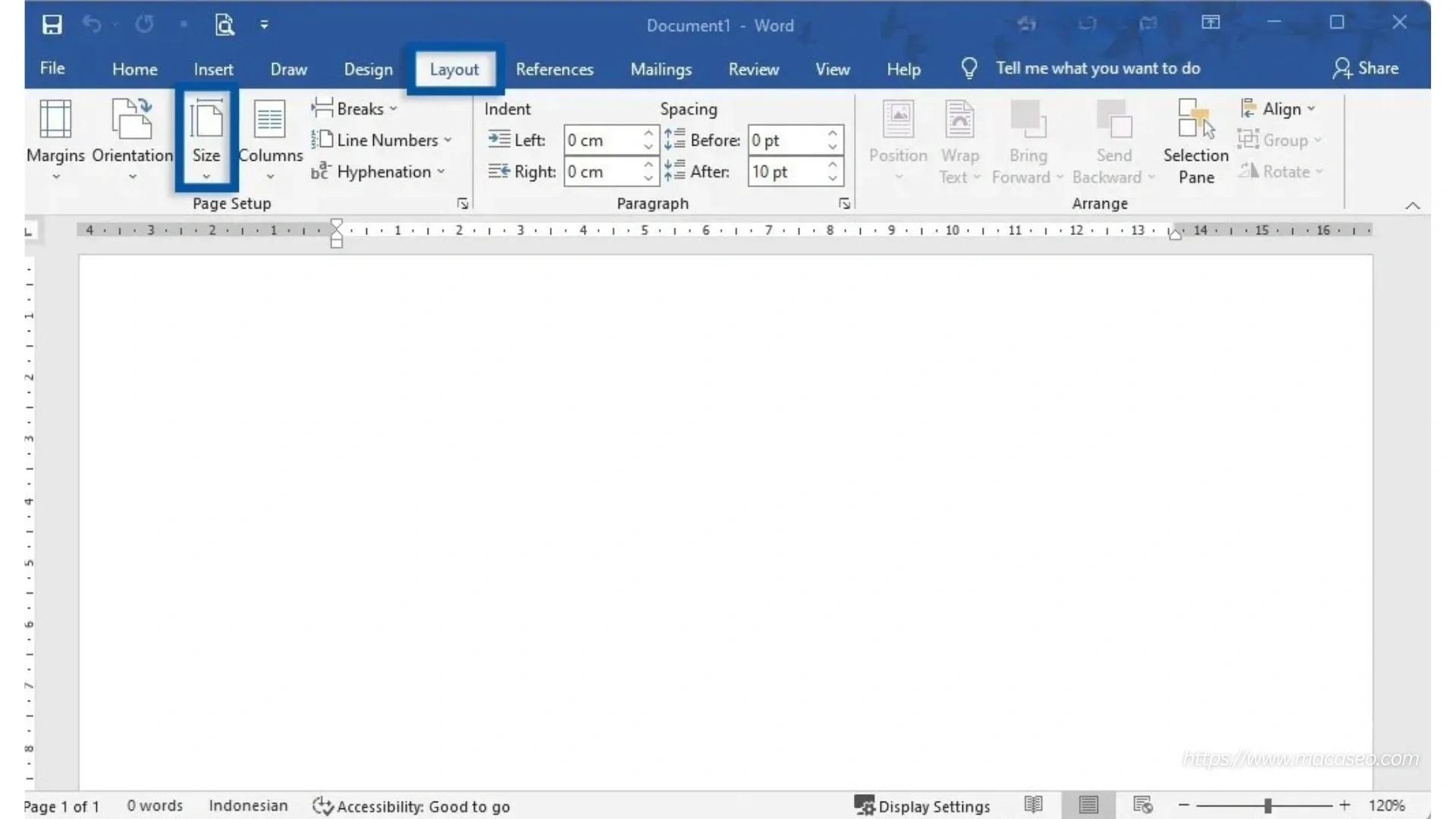
Solusi Alternatif untuk Mengatasi Font Tidak Terbaca
Jika Anda tidak ingin memperbesar ukuran file dengan embed fonts, ada cara lain. Anda bisa mengubah font dokumen menjadi font standar seperti Arial atau Times New Roman.
Font-font ini sudah tersedia di hampir semua komputer. Dengan cara ini, Anda tidak perlu khawatir tentang cara mengubah word ke jpg atau format lain untuk menjaga tampilan.
Menggunakan Format PDF sebagai Cadangan
Jika dokumen harus dicetak dengan presisi tinggi, konversi ke PDF adalah solusi terbaik. Format PDF akan mengunci tata letak dan font sehingga tidak berubah.
Namun, perlu diingat bahwa PDF tidak bisa diedit semudah Word. Jadi, simpan versi Word asli untuk keperluan revisi.
Cara Membuka File Word Yang Terkunci atau Bermasalah
Kadang, dokumen yang terkunci juga bisa menyebabkan masalah saat dicetak. Jika file terkunci karena pengaturan proteksi, Anda harus membukanya dengan kata sandi.
Jika lupa kata sandi, gunakan fitur Recovery atau coba buka di versi Word yang lebih lama. Pastikan juga file tidak dalam mode Read-Only sebelum mencetak.
Memeriksa Kompatibilitas Versi Word
Sebelum mengirim file, periksa kompatibilitas dengan versi Word yang digunakan penerima. Gunakan fitur Check Compatibility di Word untuk melihat potensi masalah.
Jika ada peringatan, segera perbaiki dengan mengubah pengaturan atau menggunakan format .doc yang lebih universal.
Kesimpulan
Dengan menerapkan langkah-langkah di atas, Anda bisa memastikan dokumen Word tetap rapi saat dibuka atau dicetak di komputer lain. Mulai dari mengaktifkan embed fonts, menggunakan font standar, hingga mengonversi ke PDF.
Jangan lupa untuk selalu memeriksa kompatibilitas versi dan pengaturan printer. Dengan persiapan yang matang, masalah font dan format tidak akan lagi mengganggu pekerjaan Anda.

Tinggalkan Balasan