
mengubah background Word sering kali dibutuhkan agar dokumen terlihat lebih menarik atau sesuai dengan kebutuhan tertentu. Meskipun banyak pengguna yang belum menyadarinya, Microsoft Word menyediakan berbagai opsi untuk mengganti latar halaman dengan cepat.
Artikel ini akan membahas langkah-langkah praktis untuk mengubah background dokumen Word, termasuk menggunakan warna solid, gambar, hingga efek gradien. Anda juga akan menemukan tips mengatasi dokumen yang sulit diedit, seperti file PDF yang perlu dikonversi terlebih dahulu.
Mengapa Perlu Mengubah Background Word?
Latar belakang dokumen bukan sekadar elemen dekoratif, tetapi juga berfungsi untuk meningkatkan keterbacaan dan memberikan identitas visual. Misalnya, dokumen perusahaan sering menggunakan background buat word dengan logo atau warna khas agar lebih profesional.
Selain itu, mengubah background foto pada dokumen juga bisa membantu menyoroti bagian tertentu, seperti kutipan atau tabel penting. Dengan latar yang tepat, pembaca akan lebih fokus pada isi utama tanpa terganggu oleh tampilan polos yang membosankan.
Manfaat Utama Mengganti Latar Halaman
- Meningkatkan daya tarik visual dokumen untuk presentasi atau laporan.
- Mempermudah pembedaan antar bagian atau bab dalam dokumen panjang.
- Menyesuaikan dokumen dengan identitas merek atau tema acara tertentu.
Namun, perlu diingat bahwa background pada word tidak akan tercetak secara default jika Anda menggunakan printer biasa. Anda harus mengaktifkan opsi cetak latar belakang melalui pengaturan Word terlebih dahulu.
Cara Mengganti Background Word dengan Warna atau Gambar
Langkah pertama untuk mengubah background word adalah membuka dokumen yang ingin diedit, lalu pergi ke tab Desain di menu utama. Pada grup Latar Belakang Halaman, Anda akan menemukan tombol Warna Halaman yang berisi palet warna siap pakai.
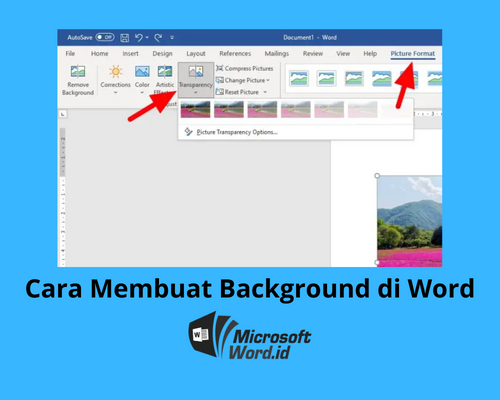
Jika ingin menggunakan gambar, pilih opsi Isi Efek di bagian bawah menu Warna Halaman. Setelah itu, Anda bisa memilih tab Gambar untuk mengunggah file dari perangkat, atau menggunakan tekstur dan pola yang sudah disediakan Word.
Menggunakan Efek Gradien dan Tekstur
Selain warna solid, Word juga menyediakan efek gradien yang bisa membuat dokumen terlihat lebih dinamis. Anda dapat mengatur arah gradien, warna transisi, dan tingkat transparansi sesuai selera melalui menu Isi Efek.
Tekstur seperti kertas bekas atau kain juga bisa menjadi pilihan background untuk word dengan nuansa klasik. Opsi ini sangat berguna untuk dokumen kreatif seperti undangan, sertifikat, atau materi pelatihan.
Mengubah Latar Belakang pada Dokumen PDF
Terkadang Anda menerima dokumen dalam format PDF yang tidak bisa langsung diubah background-nya di Word. Solusinya adalah dengan mengubah PDF ke Word terlebih dahulu menggunakan aplikasi konverter atau layanan online yang andal.
Setelah file berhasil dikonversi, Anda bisa membukanya di Word dan mengubah background dokumen Word sesuai keinginan. Pastikan hasil konversi tidak merusak tata letak asli, terutama jika dokumen berisi tabel atau grafik kompleks.
Jika PDF tersebut adalah hasil pindaian, Anda mungkin perlu melakukan pengenalan teks (OCR) agar teks bisa diedit. Beberapa aplikasi konverter menyediakan fitur ini secara otomatis, sehingga Anda tidak perlu mengetik ulang seluruh isi dokumen.
Tips Mengatasi Masalah Saat Mengubah Background Word
Salah satu masalah umum adalah background tidak muncul di layar meskipun sudah diatur. Hal ini bisa terjadi karena dokumen berada dalam mode Tampilan Draf atau Kerangka, yang memang tidak menampilkan latar belakang.
Untuk mengatasinya, ubah tampilan dokumen ke mode Tata Letak Cetak melalui tab Tampilan. Jika background tetap tidak terlihat, periksa apakah Anda menggunakan versi Word yang mendukung fitur ini, karena beberapa versi gratis atau aplikasi alternatif mungkin memiliki keterbatasan.
Masalah lain adalah ukuran gambar background yang tidak sesuai dengan halaman, sehingga hanya sebagian yang terlihat. Gunakan fitur Ukuran Gambar di menu Format untuk menyesuaikan skala gambar agar menutupi seluruh area halaman.
Kesimpulan
Mengubah background Word adalah keterampilan sederhana yang sangat bermanfaat untuk membuat dokumen lebih menarik dan profesional. Dengan mengikuti langkah-langkah di atas, Anda dapat mengganti latar halaman menggunakan warna, gambar, gradien, atau tekstur sesuai kebutuhan.
Jangan lupa untuk mengaktifkan opsi cetak latar belakang jika ingin hasilnya muncul di kertas. Jika menghadapi dokumen PDF yang tidak bisa diedit, konversikan terlebih dahulu ke Word agar proses pengubahan latar menjadi lebih mudah.

Tinggalkan Balasan