
Microsoft Word 2007 tetap menjadi pilihan banyak profesional untuk membuat dokumen dengan tampilan rapi. Mengubah satuan pengukuran menjadi sentimeter memudahkan penyesuaian margin dan tab sesuai standar cetak lokal.
Menampilkan ruler di Word 2007
Ruler atau penggaris adalah alat visual yang membantu mengatur margin, indentasi, dan posisi tab. Pada Word 2007, ruler tidak selalu muncul secara otomatis, sehingga pengguna harus mengaktifkannya secara manual.
Untuk menampilkan ruler horizontal, buka tab View pada pita menu dan beri centang pada kotak Ruler. Pastikan dokumen berada dalam mode Print Layout agar ruler dapat terlihat di bagian atas layar.
Jika ruler vertikal masih tidak muncul, pilih File → Options, kemudian masuk ke tab Advanced. Di bagian Display, aktifkan opsi Show vertical ruler in Print Layout view dan klik OK.
Mengakses Pengaturan Satuan
Setelah ruler terlihat, langkah selanjutnya adalah mengubah satuan pengukuran yang ditampilkan. Pengaturan ini dapat diakses melalui dialog Options yang berada di bawah menu File.
Di jendela Word Options, pilih kategori Advanced lalu gulir ke bagian Display. Di sana terdapat menu Show measurement in units of yang memungkinkan pemilihan satuan seperti inches, points, atau centimeters.
Pilih centimeters (cm) dari daftar dropdown, kemudian konfirmasi dengan menekan tombol OK. Perubahan ini akan langsung mempengaruhi tampilan angka pada ruler serta dialog tab stop.
Cara Mengubah Satuan ke Centimeter
Proses mengubah satuan ke centimeter pada Word 2007 tidak memerlukan instalasi tambahan atau plugin khusus. Cukup ikuti langkah-langkah di Options dan pilih cm sebagai satuan utama.
Setelah pilihan disimpan, ruler akan menampilkan nilai dalam sentimeter, memudahkan penentuan jarak yang akurat antara teks dan tepi halaman. Anda dapat melihat perubahan ini pada skala ruler horizontal maupun vertikal.
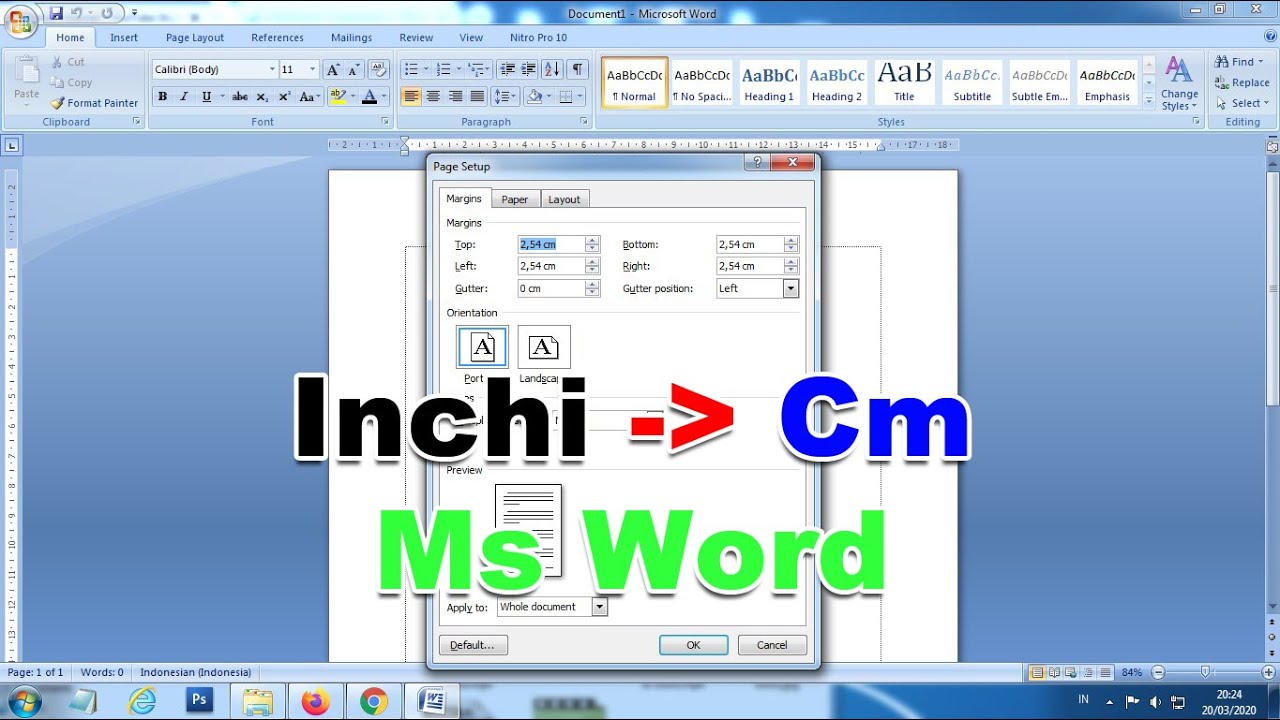
Jika nilai pada ruler tidak berubah, periksa kembali mode tampilan; pastikan dokumen tetap berada di Print Layout karena mode Draft tidak menampilkan ruler dengan satuan yang dipilih.
Manfaat Mengubah Satuan ke cm
Menggunakan sentimeter sebagai satuan standar sangat berguna bagi pengguna yang sering mencetak dokumen di Indonesia, dimana ukuran kertas biasanya diukur dalam sentimeter. Hal ini mengurangi kebutuhan konversi manual antara inci dan sentimeter.
Dengan ruler yang menunjukkan cm, Anda dapat mengatur margin secara presisi, misalnya menetapkan margin kiri 2,5 cm dan kanan 2 cm tanpa perhitungan tambahan. Pengaturan ini memastikan tampilan dokumen konsisten pada setiap printer.
Selain itu, tab stop yang dibuat setelah mengubah satuan akan mengikuti skala cm, sehingga tabulasi tabel dan daftar menjadi lebih rapi dan mudah disesuaikan dengan format dokumen resmi.
Tips Tambahan untuk Word 2007
Pastikan selalu berada dalam tampilan Print Layout ketika melakukan penyesuaian margin atau tab, karena ruler tidak aktif pada tampilan Draft atau Web Layout. Ini akan menghindari kebingungan saat melihat satuan yang berubah.
Setelah satuan diubah, Anda dapat menyimpan pengaturan sebagai template khusus sehingga setiap dokumen baru otomatis menggunakan cm sebagai satuan default. Pilih File → Save As dan pilih format Word Template (*.dot).
Jika Anda bekerja dengan dokumen yang memerlukan kombinasi satuan, gunakan fitur Convert Units pada tab Layout untuk mengubah nilai numerik tanpa mengubah satuan keseluruhan. Fitur ini berguna saat menyalin ukuran dari sumber lain.
Kesimpulan
Mengubah satuan cm di Microsoft Word 2007 dapat meningkatkan akurasi tata letak dan mempermudah proses pencetakan. Ikuti panduan di atas untuk menampilkan ruler, mengatur satuan, dan memanfaatkan fitur tambahan demi dokumen yang lebih profesional.

Tinggalkan Balasan