
Banyak pengguna Microsoft Word mengalami masalah ketika ukuran gambar berubah secara otomatis saat dokumen diedit. Hal ini tentu mengganggu tata letak dan estetika dokumen yang sedang dikerjakan. Untungnya, ada beberapa cara mudah untuk mengunci ukuran gambar agar tetap stabil.
Mengapa Ukuran Gambar Sering Berubah di Word?
Perubahan ukuran gambar biasanya terjadi karena pengaturan default Word yang menyesuaikan gambar dengan margin halaman. Fitur ini memang membantu, tetapi sering kali tidak sesuai dengan keinginan pengguna.
Selain itu, saat menambahkan teks atau elemen lain, gambar bisa terdorong dan mengubah proporsinya. Memahami penyebab ini adalah langkah awal untuk menemukan solusi yang tepat.
Pengaruh Pengaturan Kertas dan Margin
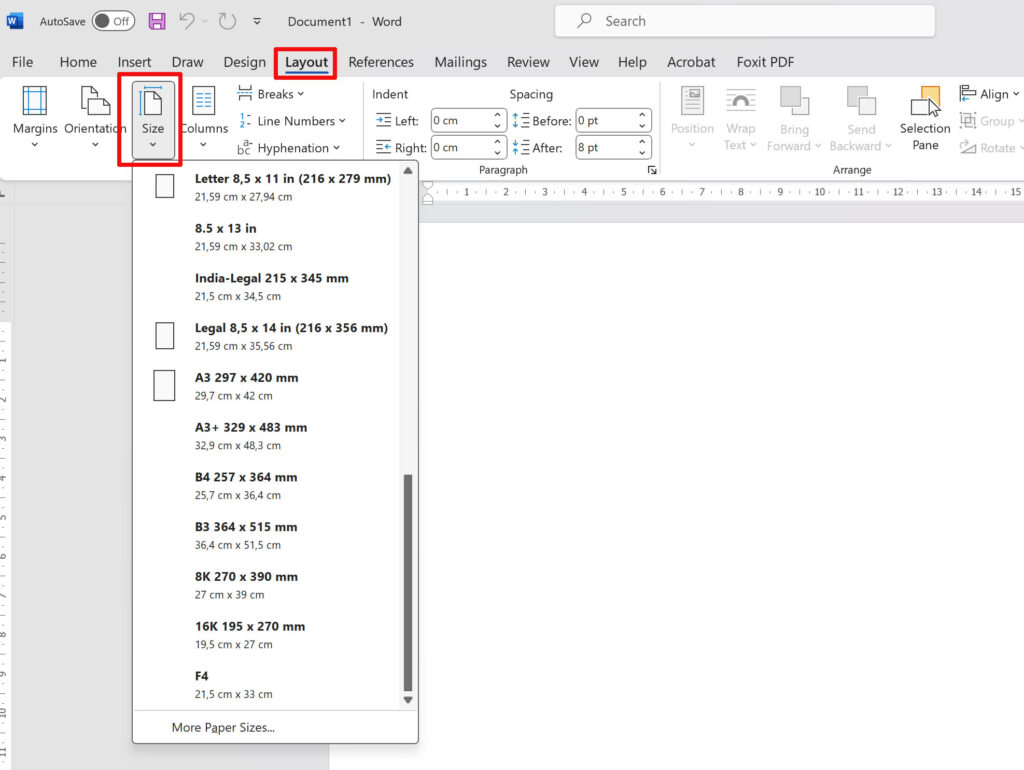
Cara mengubah ukuran kertas di Word juga dapat memengaruhi bagaimana gambar ditampilkan. Jika Anda mengubah ukuran kertas setelah gambar dimasukkan, Word mungkin akan menyesuaikan ukuran gambar secara otomatis.
Oleh karena itu, penting untuk mengatur ukuran kertas terlebih dahulu sebelum mulai menyisipkan gambar. Dengan begitu, Anda bisa mengontrol tata letak secara lebih presisi.
Cara mengatur ukuran foto di word Agar Tetap Stabil
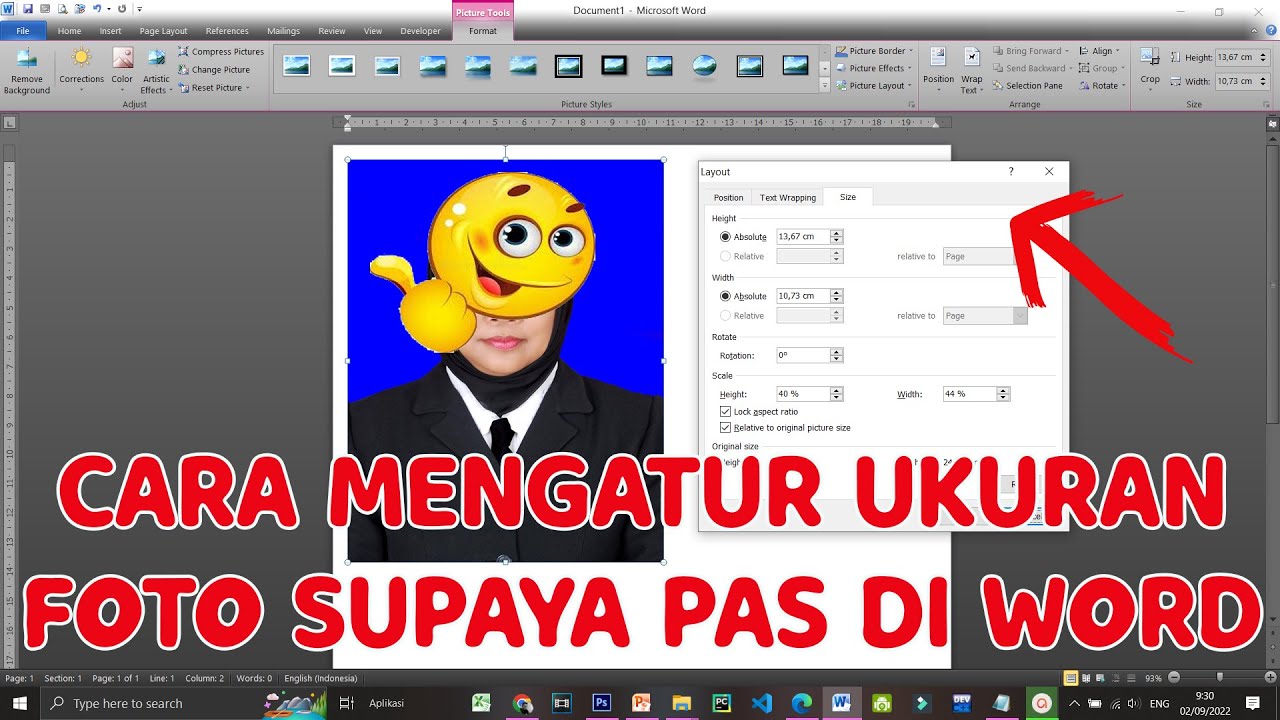
Salah satu metode paling efektif adalah dengan menggunakan fitur ‘Size and Position’ yang ada di menu konteks gambar. Klik kanan pada gambar, lalu pilih ‘Size and Position’ untuk membuka jendela pengaturan.
Di jendela tersebut, Anda bisa menonaktifkan opsi ‘Lock aspect ratio’ jika ingin mengubah ukuran secara bebas. Namun, untuk menjaga proporsi, biarkan opsi ini tetap aktif dan atur tinggi atau lebar secara manual.
Pastikan Anda juga mengatur ukuran foto di Word dengan satuan yang tepat, seperti sentimeter atau inci, agar hasilnya presisi. Setelah selesai, klik ‘OK’ untuk menyimpan pengaturan.
Menggunakan Fitur ‘Wrap Text’ untuk Mengontrol Posisi
Cara menggeser gambar di Word juga perlu diperhatikan agar ukurannya tidak berubah. Pilih opsi ‘Wrap Text’ seperti ‘Square’ atau ‘Tight’ agar gambar tidak mengganggu alur teks.
Dengan pengaturan ini, gambar akan tetap pada posisinya meskipun Anda menambahkan atau menghapus teks di sekitarnya. Ini adalah trik penting untuk menjaga konsistensi tata letak dokumen.
Teknik Lanjutan: Mengunci Gambar dengan Anchor
Cara menambahkan gambar di Word seringkali diikuti dengan kebutuhan untuk menguncinya. Gunakan fitur ‘Anchor’ dengan mengklik ikon jangkar yang muncul saat gambar dipilih.
Setelah itu, pilih opsi ‘Lock anchor’ agar gambar tetap terikat pada paragraf tertentu. Ini mencegah gambar berpindah halaman saat Anda melakukan editing besar pada dokumen.
Mengubah Ukuran Gambar dengan Presisi
Untuk mengubah ukuran gambar secara akurat, gunakan menu ‘Format’ di bagian atas. Di sana, Anda bisa memasukkan nilai numerik untuk tinggi dan lebar gambar.
Hindari menarik tepi gambar secara manual karena seringkali hasilnya tidak presisi. Cara memotong gambar di Word juga bisa dilakukan melalui menu yang sama tanpa mengubah ukuran aslinya.
Kesimpulan
Mengontrol ukuran gambar di Word sebenarnya mudah jika Anda tahu langkah yang tepat. Dengan menerapkan tips di atas, Anda bisa membuat dokumen yang rapi dan profesional tanpa khawatir gambar berubah.
Selalu periksa pengaturan ‘Wrap Text’ dan ‘Anchor’ setiap kali menambahkan elemen baru. Praktik ini akan membantu Anda menghemat waktu dan tenaga dalam proses penyuntingan.

Tinggalkan Balasan