
Pernahkah Anda mengalami frustrasi saat membuka dokumen word di komputer lain, lalu tiba-tiba layout berantakan dan font berubah menjadi simbol aneh? Masalah ini sangat umum terjadi, terutama saat Anda harus presentasi atau mengumpulkan tugas di perangkat yang berbeda. Untungnya, ada beberapa cara jitu untuk mengatasi masalah ini agar setingan Word tidak berubah di komputer lain.
Mengapa Font dan Layout Bisa Berubah di Komputer Lain?
Penyebab utama masalah ini adalah ketidakcocokan font. Komputer tempat Anda membuat dokumen mungkin memiliki font yang tidak terinstal di komputer tujuan. Akibatnya, Word akan mengganti font tersebut dengan font default sistem, yang bisa mengubah tata letak secara drastis.
Selain itu, perbedaan versi Microsoft Word juga bisa memicu perubahan. Versi yang lebih baru mungkin memiliki fitur atau pengaturan spasi yang berbeda, sehingga dokumen terlihat tidak rapi saat dibuka di versi lama.
Solusi Pertama: Ekspor ke PDF
Cara paling sederhana dan ampuh adalah dengan mengekspor dokumen Anda ke format PDF. Format ini mengunci tampilan dokumen seperti aslinya, sehingga font, gambar, dan spasi tidak akan berubah di perangkat mana pun.
Anda bisa melakukannya langsung dari menu File, lalu pilih Save As, dan pilih format PDF. Meskipun PDF tidak bisa diedit semudah Word, solusi ini sangat ideal untuk keperluan cetak atau pengiriman final.
Solusi Kedua: Gunakan Format RTF (Rich Text Format)
Jika Anda tetap ingin file bisa diedit, cobalah menyimpan dokumen dalam format RTF. Format ini lebih universal dan kompatibel dengan berbagai versi Word serta aplikasi pengolah kata lainnya.
Caranya mudah: klik File, pilih Save As, lalu pada dropdown Save as type, pilih Rich Text Format (.rtf). Ketika dibuka di komputer lain, layout dan font biasanya akan tetap terjaga.
Mengaktifkan Pengaturan Font Bawaan Word
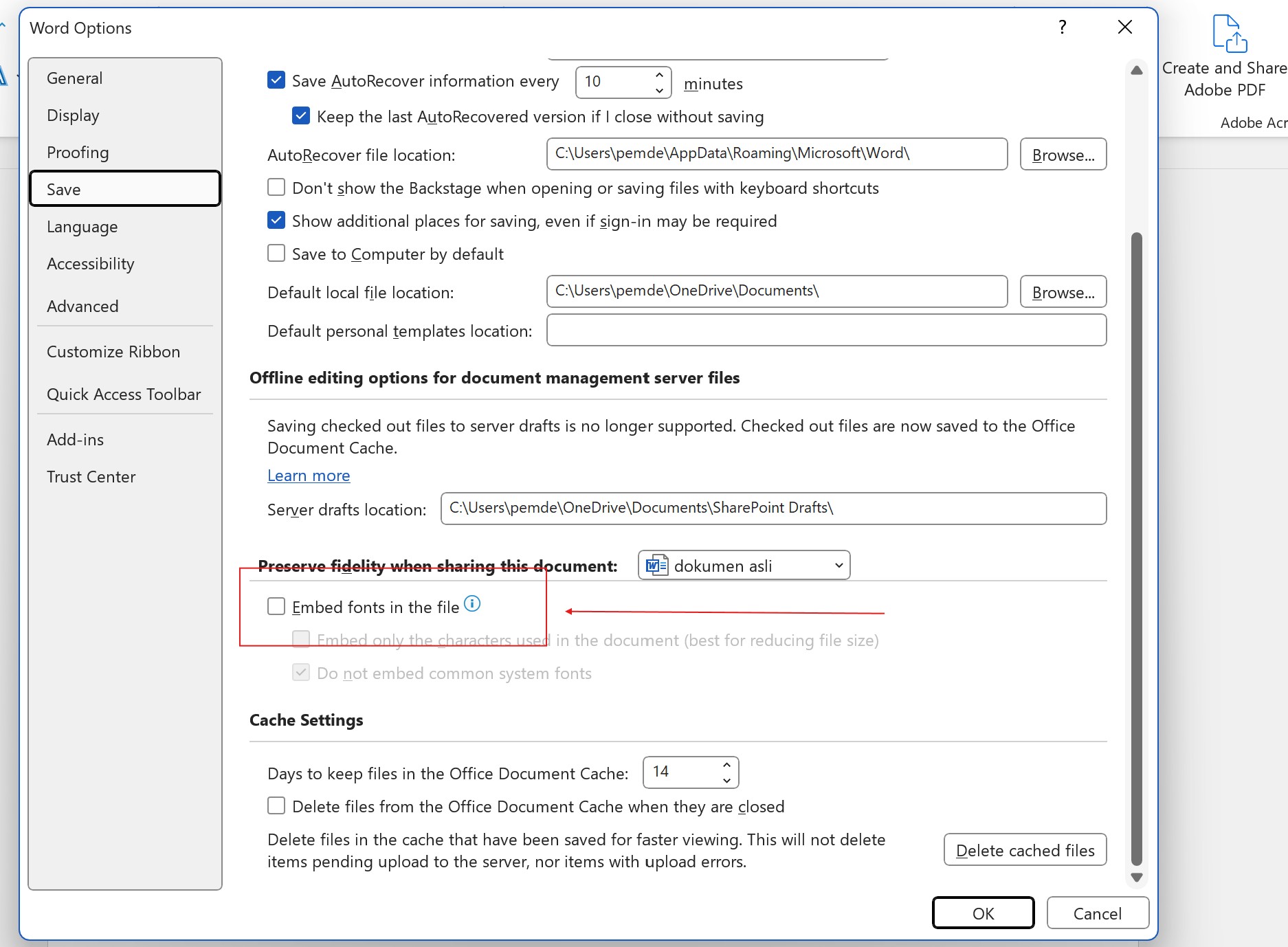
Microsoft Word memiliki fitur untuk menyematkan font ke dalam dokumen. Dengan cara ini, font yang Anda gunakan akan ikut tersimpan dalam file, sehingga tidak perlu diinstal di komputer lain.
Untuk mengaktifkannya, klik File, lalu Options. Pilih tab Save, dan centang opsi Embed fonts in the file. Anda juga bisa mencentang Do not embed common system fonts untuk menghemat ukuran file.
Dengan pengaturan ini, Anda tidak perlu khawatir lagi soal cara mengatasi spasi yang jauh di Word atau kenapa Word tidak bisa mengetik dengan rapi di perangkat lain.
Cara Membuka File Word yang Terkunci dan Menggabungkan Dokumen
Selain masalah font, terkadang Anda juga menghadapi file Word yang terkunci. Ini bisa diatasi dengan meminta pemilik file untuk menghapus proteksi atau dengan menyimpan salinan dokumen ke format lain seperti RTF.
Untuk menggabungkan Word dari beberapa file, gunakan fitur Insert > Object > Text from File. Ini sangat berguna saat Anda menyusun skripsi atau laporan panjang.
Kesimpulan
Masalah font dan layout yang berubah saat membuka Word di komputer lain bisa diatasi dengan beberapa langkah sederhana. Mulai dari menyimpan ke PDF, menggunakan format RTF, hingga mengaktifkan fitur embed font.
Pastikan Anda selalu memeriksa pengaturan spasi dan font sebelum berbagi dokumen. Dengan menerapkan tips ini, pekerjaan mengetik Anda akan lebih efisien dan bebas dari kekhawatiran.

Tinggalkan Balasan