

Menyisipkan gambar ke Microsoft Word sering kali membuat ukurannya berubah secara otomatis. Hal ini bisa mengganggu tata letak dokumen, terutama jika Anda membutuhkan dimensi yang presisi. Untungnya, ada beberapa trik sederhana untuk mengatasi masalah ini.
Dengan memahami pengaturan dasar di Word, Anda dapat menjaga proporsi gambar tetap stabil. Artikel ini akan membahas langkah-langkah praktis agar ukuran gambar tidak berubah saat paste ke Word. Tips ini sangat berguna untuk keperluan administrasi, seperti membuat salinan dokumen identitas.
Mengapa Ukuran Gambar Berubah saat Dipaste ke Word?
Word memiliki pengaturan default yang menyesuaikan ukuran gambar agar sesuai dengan margin halaman. Saat Anda menyalin gambar dari sumber lain, Word secara otomatis mengubah dimensinya. Ini terjadi karena fitur “Lock aspect ratio” sering kali aktif secara default.
Selain itu, perbedaan resolusi antara gambar asli dan dokumen Word juga memengaruhi hasil akhir. Jika Anda tidak mengatur ulang, gambar bisa terlihat terlalu besar atau terlalu kecil. Memahami penyebab ini adalah langkah pertama untuk mengatasinya.
Cara Mengatur Ukuran Foto di Word agar Tidak Berubah
Langkah pertama adalah menyisipkan gambar melalui menu Insert > Pictures. Setelah gambar muncul, klik kanan pada gambar tersebut dan pilih opsi “Size and Position”. Di jendela yang terbuka, Anda akan melihat beberapa pengaturan penting.
Hilangkan centang pada opsi “Lock aspect ratio” agar Anda bisa mengatur tinggi dan lebar secara terpisah. Kemudian, isi kolom Height dan Width sesuai dengan ukuran yang diinginkan. Cara menggeser gambar di Word juga perlu diperhatikan agar posisinya tetap presisi.
Untuk memudahkan penempatan, ubah opsi “Wrap Text” menjadi “In Front of Text”. Dengan begitu, gambar bisa digerakkan bebas tanpa mengganggu teks di sekitarnya. Cara menambahkan gambar di Word dengan teknik ini memastikan dimensi tidak berubah saat dokumen diedit.
Teknik Lanjutan untuk Mengunci Ukuran Gambar
Jika Anda sering bekerja dengan banyak gambar, gunakan fitur “Set as Default Layout” setelah mengatur ukuran. Ini akan menyimpan pengaturan sebagai standar untuk semua gambar baru yang disisipkan. Cara membuat keterangan gambar di Word juga bisa ditambahkan tanpa memengaruhi ukuran aslinya.
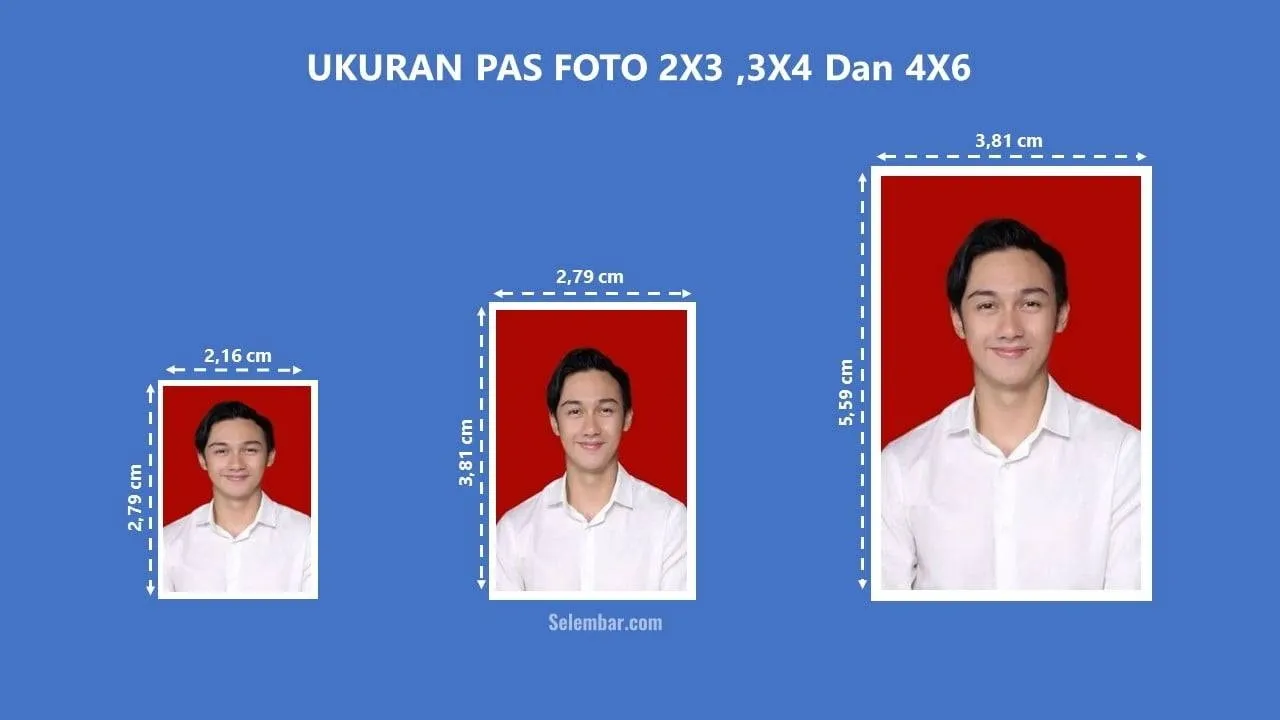
Alternatif lain adalah dengan menggunakan tabel sebagai wadah gambar. Buat tabel dengan satu kolom, lalu masukkan gambar ke dalam sel tabel tersebut. Cara membuat gambar di Word dengan tabel membantu menjaga dimensi tetap stabil karena terikat oleh batas sel.
Untuk hasil maksimal, pastikan resolusi gambar tidak terlalu rendah. Cara menyisipkan gambar di Word dengan kualitas tinggi akan menghasilkan cetakan yang tajam. Jika perlu, gunakan fitur “Compress Pictures” untuk mengurangi ukuran file tanpa mengubah dimensi.
Tips agar Ukuran Gambar Tidak Berubah saat Paste ke Word untuk Dokumen Penting
Sebelum menyalin gambar, pastikan Anda sudah mengatur ukuran kertas di Word terlebih dahulu. Cara mengubah ukuran kertas di Word yang sesuai akan memengaruhi skala gambar secara keseluruhan. Gunakan satuan sentimeter atau inci yang konsisten untuk menghindari kesalahan konversi.
Jika Anda membuat salinan dokumen seperti KTP, terapkan ukuran standar 8,56 x 5,398 cm. Cara memotong gambar di Word juga penting untuk membuang bagian yang tidak perlu. Dengan begitu, proporsi gambar tetap terjaga dan tidak melar saat dicetak.
Simpan file dalam format DOCX agar pengaturan gambar tidak hilang. Cara menambahkan foto di Word dengan langkah-langkah di atas akan menghemat waktu Anda. Pastikan untuk selalu memeriksa pratinjau cetak sebelum mencetak dokumen akhir.
Kesimpulan
Mengatur ukuran gambar agar tidak berubah saat paste ke Word memerlukan perhatian pada beberapa pengaturan kunci. Mulai dari mematikan “Lock aspect ratio” hingga memilih opsi “Wrap Text” yang tepat, semua langkah ini mudah diterapkan. Dengan konsistensi, dokumen Anda akan terlihat rapi dan profesional.
Terapkan tips di atas untuk setiap gambar yang Anda sisipkan, terutama untuk keperluan administrasi atau presentasi. Hasilnya, Anda tidak perlu lagi khawatir tentang dimensi gambar yang berubah secara tiba-tiba. Selamat mencoba dan semoga berhasil!

Tinggalkan Balasan