
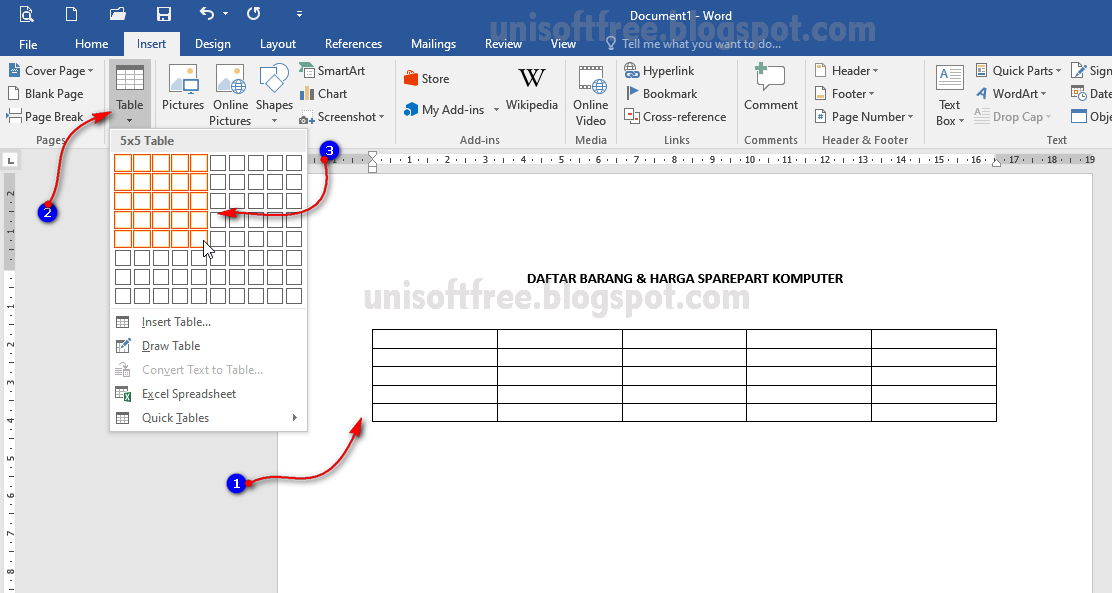
mengatur tabel di Microsoft Word sering kali menjadi tantangan, terutama ketika ukurannya berubah secara otomatis saat mengetik atau menyalin konten. Masalah ini umum terjadi dan dapat merusak tata letak dokumen yang sudah rapi. Artikel ini akan membahas langkah-langkah praktis agar ukuran tabel tetap stabil dan tidak berubah di Word.
Mengapa ukuran tabel Sering Berubah?
Perubahan ukuran tabel di Word biasanya disebabkan oleh fitur AutoFit yang aktif secara default. Fitur ini secara otomatis menyesuaikan lebar kolom dengan isi sel, sehingga ketika teks ditambahkan, tabel bisa melebar atau menyempit.
Selain itu, pengaturan margin dan spasi paragraf juga dapat memengaruhi lebar tabel. Jika tabel tidak dikunci dengan benar, perubahan kecil pada konten bisa menggeser seluruh struktur kolom.
Faktor Utama Penyebab Perubahan
- Fitur AutoFit yang menyesuaikan lebar kolom secara otomatis.
- Pengaturan preferensi tabel yang tidak disetel ke mode tetap.
- Penyalinan tabel dari sumber lain dengan format berbeda.
- Penggunaan karakter atau spasi yang tidak konsisten dalam sel.
Langkah-Langkah Agar Ukuran Tabel Tidak Berubah
Untuk mencegah ukuran tabel berubah, Anda perlu menonaktifkan AutoFit dan mengunci lebar kolom secara manual. Berikut adalah langkah-langkah yang bisa Anda ikuti di Microsoft Word versi terbaru.
1. Nonaktifkan AutoFit
Klik kanan pada tabel, lalu pilih opsi “Table Properties”. Di jendela yang muncul, buka tab “Table” dan klik tombol “Options”.
Pada bagian “Options”, hilangkan centang pada “Automatically resize to fit contents”. Setelah itu, klik OK untuk menyimpan perubahan.
2. Atur Lebar Kolom Secara Tetap
Setelah menonaktifkan AutoFit, Anda perlu mengatur lebar kolom secara manual. Sorot seluruh tabel, lalu klik kanan dan pilih “Table Properties”.
Di tab “Column”, centang opsi “Preferred width” dan masukkan nilai lebar yang diinginkan. Pastikan satuan yang digunakan konsisten, misalnya dalam sentimeter atau inci.
3. Gunakan Fitur Fixed Column Width
Alternatif lain adalah menggunakan menu “Layout” di bawah “Table Tools”. Klik tombol “AutoFit” dan pilih “Fixed Column Width”.
Dengan memilih opsi ini, lebar kolom akan terkunci dan tidak berubah meskipun Anda menambahkan teks atau gambar ke dalam sel.
Tips Tambahan untuk Menjaga Stabilitas Tabel
Selain langkah di atas, ada beberapa tips tambahan yang bisa membantu menjaga ukuran tabel tetap konsisten. Salah satunya adalah dengan menghindari penggunaan spasi berlebihan atau karakter khusus yang dapat memicu perubahan lebar.
Anda juga bisa memanfaatkan fitur “Repeat Header Rows” agar baris judul tetap tampil di setiap halaman tanpa mengubah struktur tabel.
Mengunci Posisi Tabel
Untuk mencegah tabel bergeser, buka “Table Properties” dan di tab “Table”, atur “Text wrapping” menjadi “None”. Ini akan membuat tabel tetap berada di posisi yang sama dengan teks di sekitarnya.
Jika tabel berada di halaman yang sama dengan paragraf, pastikan pengaturan “Alignment” tabel sesuai dengan margin dokumen.
Menyalin Tabel dari Sumber Lain
Saat menyalin tabel dari dokumen atau aplikasi lain, gunakan opsi “Keep Source Formatting” atau “Use Destination Styles” dengan hati-hati. Pilihan ini dapat memengaruhi ukuran tabel setelah ditempel.
Setelah menempel, segera terapkan pengaturan fixed column width untuk mengunci ukurannya.
Mengatasi Masalah Ukuran Tabel di Berbagai Versi Word
Microsoft Word memiliki beberapa versi dengan tampilan menu yang sedikit berbeda. Namun, langkah dasar untuk mengunci ukuran tabel tetap sama, hanya lokasi menunya yang mungkin bergeser.
Di Word 2016 dan versi lebih baru, Anda bisa menemukan opsi “Table Properties” melalui klik kanan pada tabel. Sementara di Word untuk Mac, menu “Table Properties” tersedia di bawah menu “Table” di bagian atas layar.
Untuk pengguna Word Online, fitur fixed column width mungkin tidak tersedia secara lengkap. Sebaiknya gunakan aplikasi desktop untuk pengaturan yang lebih detail.
Kesimpulan
Mengunci ukuran tabel di Word sebenarnya mudah jika Anda tahu langkah yang tepat. Dengan menonaktifkan AutoFit dan mengatur lebar kolom secara tetap, Anda bisa mencegah tabel berubah secara otomatis.
Terapkan juga tips tambahan seperti mengunci posisi tabel dan berhati-hati saat menyalin tabel dari sumber lain. Dengan begitu, dokumen Anda akan tetap rapi dan profesional tanpa khawatir tabel berubah ukuran.

Tinggalkan Balasan