
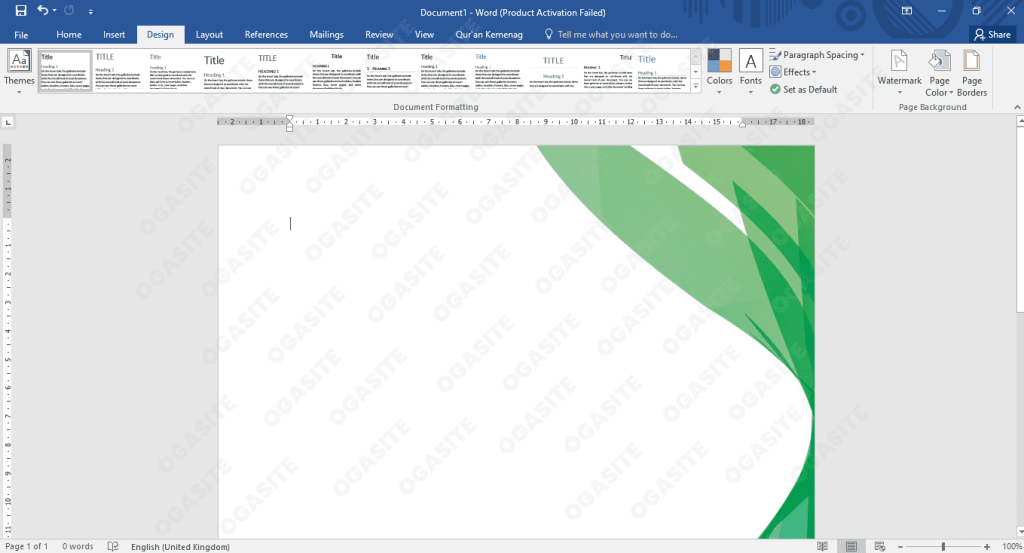
Mengubah background pada Word 2016 sering kali dibutuhkan saat Anda ingin membuat dokumen lebih menarik atau menghapus latar belakang gambar, seperti tanda tangan. Fitur bawaan Word sebenarnya sudah menyediakan alat yang cukup canggih untuk keperluan ini tanpa perlu aplikasi tambahan. Artikel ini akan memandu Anda langkah demi langkah secara lengkap dan mudah dipahami.
Mengenal fitur remove background di Word 2016
Word 2016 memiliki fitur bernama Remove Background yang terletak di menu Format saat Anda memilih gambar. Fitur ini bekerja dengan cara mendeteksi area latar belakang secara otomatis dan menghapusnya hingga menjadi transparan. Dengan begitu, Anda bisa mengubah background pada Word 2016 untuk berbagai kebutuhan, seperti membuat stempel atau tanda tangan digital.
Meskipun Word bukan aplikasi pengolah gambar seperti Photoshop, fitur ini cukup andal untuk tugas sederhana. Anda hanya perlu mengklik gambar, lalu masuk ke tab Format dan pilih Remove Background. Setelah itu, Word akan menandai area yang dianggap sebagai latar belakang dengan warna merah.
Langkah-Langkah Menghapus Background Gambar di Word 2016
1. Menyiapkan Gambar yang Akan Diolah
Langkah pertama adalah menyiapkan gambar yang ingin Anda ubah background-nya, misalnya hasil scan tanda tangan atau stempel. Pastikan gambar tersebut memiliki kontras yang jelas antara objek utama dan latar belakangnya agar hasilnya maksimal.
Untuk hasil terbaik, gunakan latar belakang putih polos dan tinta berwarna hitam atau gelap. Hal ini akan memudahkan Word dalam mendeteksi area yang harus dihapus, sehingga proses mengubah background pada Word 2016 menjadi lebih akurat.
2. Menggunakan Fitur Remove Background
Buka dokumen Word 2016 Anda, lalu klik menu Insert dan pilih Pictures untuk menyisipkan gambar. Setelah gambar muncul, klik gambar tersebut untuk mengaktifkan tab Format di bagian atas layar.
Pada tab Format, cari tombol Remove Background di grup Adjust, lalu klik. Word akan secara otomatis menandai area background dengan warna merah, sementara area yang dipertahankan tetap berwarna asli.
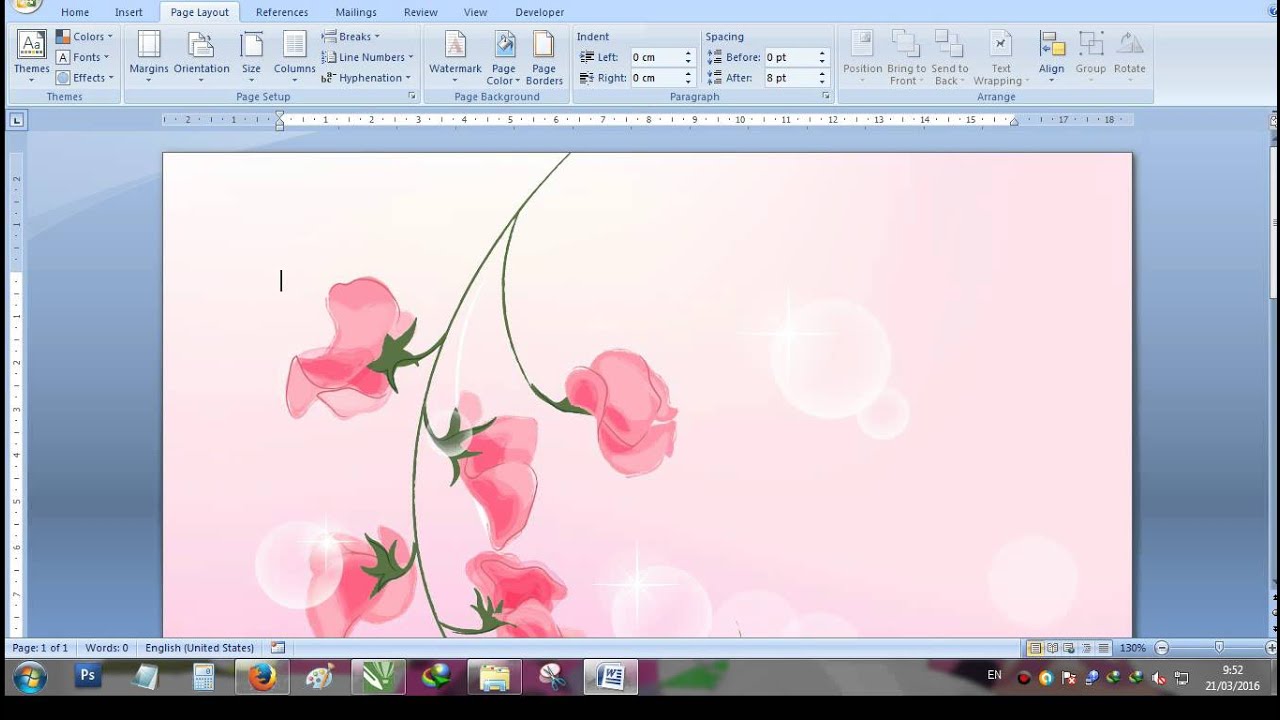
3. Menyesuaikan Area yang Dipertahankan atau Dihapus
Jika ada bagian yang tidak ingin dihapus tetapi ikut terhapus, gunakan tombol Mark Areas to Keep. Klik tombol ini, lalu gesekkan kursor pada area yang ingin dipertahankan, seperti bagian dalam huruf atau detail kecil.
Sebaliknya, jika ada area latar yang masih tersisa, gunakan Mark Areas to Remove untuk menandainya. Setelah semua penyesuaian selesai, klik Keep Changes untuk menerapkan hasilnya. Sekarang background gambar sudah hilang dan menjadi transparan.
Tips Menggabungkan Gambar Transparan dengan Objek Lain
Setelah berhasil mengubah background pada Word 2016, Anda bisa menggabungkan gambar transparan tersebut dengan objek lain, seperti stempel atau teks. Caranya cukup mudah, yaitu dengan mengatur posisi gambar menggunakan opsi Wrap Text dan memilih Behind Text atau In Front of Text.
Anda juga bisa mengubah ukuran gambar agar proporsional dengan menarik sudut gambar sambil menahan tombol Shift. Dengan begitu, hasil dokumen akan terlihat lebih rapi dan profesional tanpa harus menggunakan aplikasi eksternal.
Kesimpulan
Mengubah background pada Word 2016 bukanlah hal yang sulit jika Anda memahami langkah-langkahnya dengan benar. Fitur Remove Background sangat membantu untuk keperluan praktis seperti menghapus latar tanda tangan atau stempel, bahkan untuk pemula sekalipun.
Dengan mengikuti panduan di atas, Anda bisa membuat dokumen yang lebih menarik dan efisien. Jangan ragu untuk mencoba fitur ini pada berbagai gambar lain, karena Word 2016 menawarkan fleksibilitas yang cukup baik. Semoga artikel ini bermanfaat dan selamat mencoba!

Tinggalkan Balasan