
Di era digital, kebutuhan untuk menyajikan dokumen dalam format yang universal semakin meningkat. Salah satu cara paling efektif adalah dengan mengubah beberapa file Word ke PDF sebelum dibagikan. Artikel ini akan membahas proses konversi secara praktis dan aman.
Mengapa mengubah beberapa file Word ke PDF Penting
format PDF menjamin tampilan dokumen tetap konsisten di semua perangkat, tanpa tergantung pada versi aplikasi yang dipakai penerima. Selain itu, PDF memiliki tingkat keamanan yang lebih tinggi dibandingkan file Word yang mudah diubah. Dengan PDF, Anda dapat melindungi isi penting dari modifikasi yang tidak diinginkan.
Penggunaan PDF juga memudahkan proses pencetakan karena sudah teroptimasi untuk layout halaman. Banyak institusi resmi mengharuskan dokumen diserahkan dalam format PDF untuk menghindari perbedaan format. Oleh karena itu, menguasai cara mengubah beberapa file word ke pdf menjadi keahlian penting.
Persiapan dan Pilihan Alat Konversi
Sebelum memulai, pastikan semua file Word yang akan dikonversi berada dalam satu folder untuk mempermudah proses batch. Pilihan alat dapat berupa aplikasi desktop seperti Microsoft Word, LibreOffice, atau layanan daring yang menawarkan konversi massal. Pilih alat yang mendukung fitur “Cara mengubah Word ke PDF” secara otomatis.
Beberapa layanan daring menyediakan opsi untuk mengunggah banyak file sekaligus, kemudian menghasilkan satu file PDF kompresi. Jika Anda mengutamakan privasi data, gunakan software offline yang tidak memerlukan koneksi internet. Pastikan perangkat Anda memiliki ruang penyimpanan cukup untuk menyimpan file hasil konversi.
Langkah Praktis Mengubah Beberapa File Word ke PDF Secara Massal
Langkah pertama adalah membuka Microsoft Word dan memilih menu “Buka” untuk menambahkan seluruh dokumen yang ingin diubah. Setelah semua file terbuka, aktifkan tampilan “Heading” pada setiap dokumen untuk memastikan struktur tetap terjaga saat di‑PDF‑kan.
Selanjutnya, gunakan perintah “Simpan Sebagai” pada masing‑masing file, pilih format PDF, dan centang opsi “Simpan Semua” jika tersedia. Ini merupakan contoh sederhana dari “Cara Simpan Word Ke PDF” yang dapat mempercepat proses.
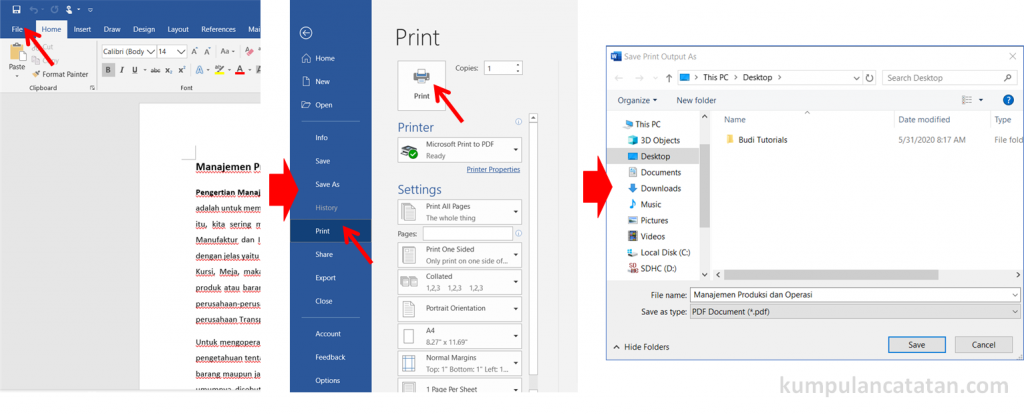
Jika Anda lebih suka solusi daring, unggah semua file ke situs konversi yang mendukung batch. Setelah proses selesai, unduh file PDF yang sudah terkompresi. Situs tersebut biasanya juga menawarkan fitur “Ubah PDF Ke Word” untuk kebutuhan revisi di masa mendatang.
Setelah file PDF selesai dibuat, lakukan pemeriksaan cepat pada setiap halaman untuk memastikan tidak ada elemen yang terpotong atau hilang. Jika terdapat masalah, gunakan kembali fungsi konversi dengan mengatur opsi kualitas atau margin.
Untuk mengoptimalkan ukuran file, pertimbangkan menggunakan alat “Konversi PDF Ke Word” secara terbalik untuk mengekstrak teks dan mengompresnya kembali. Teknik ini membantu menghasilkan PDF yang ringan tanpa mengorbankan kualitas visual.
Tips Memaksimalkan Hasil PDF dan Menghindari Kesalahan Umum
Gunakan font standar seperti Arial atau Times New Roman agar tampilannya konsisten pada semua perangkat. Hindari penggunaan macro atau script kompleks dalam dokumen Word karena dapat menyebabkan kegagalan konversi.
Simpan salinan asli dokumen Word sebelum melakukan konversi massal sebagai cadangan. Dengan cara ini, Anda dapat kembali ke versi sebelumnya jika hasil PDF tidak sesuai harapan atau terjadi korupsi data.
Kesimpulan
Mengubah beberapa file word ke pdf kini dapat dilakukan dengan cepat menggunakan fitur bawaan atau layanan daring yang mendukung batch. Dengan mengikuti langkah praktis dan tips yang telah dibahas, Anda akan menghasilkan PDF yang profesional, aman, dan siap dibagikan.

Tinggalkan Balasan