
Pengguna Excel dan Word seringkali membutuhkan tampilan bulan dalam bahasa yang sesuai dengan audiens. Pada tahun 2026, mengubah bahasa bulan menjadi lebih mudah berkat pembaruan antarmuka Office.
Mengubah bahasa bulan di Excel
Excel menyesuaikan nama bulan berdasarkan setelan regional yang aktif pada sistem operasi. Oleh karena itu, mengubah bahasa bulan dimulai dari pengaturan bahasa di dalam aplikasi.
Untuk mengganti bahasa, buka menu File kemudian pilih Options dan masuk ke bagian Language. Di sana Anda dapat menambahkan bahasa baru dan menjadikannya bahasa pengeditan utama.
Setelah bahasa ditambahkan, pilih bahasa tersebut sebagai Editing Language dan tutup serta buka kembali Excel agar perubahan diterapkan. Langkah ini memastikan semua fungsi tanggal mengikuti bahasa yang dipilih.
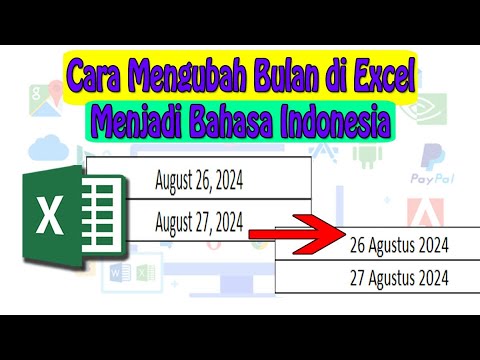
Jika ingin menampilkan bulan dalam bahasa tertentu pada sel, gunakan fungsi TEXT dengan kode format khusus, misalnya =TEXT(A1,"[$-0411]mmmm"). Kode 0411 merepresentasikan Bahasa Indonesia, sehingga hasilnya akan menampilkan nama bulan dalam Bahasa Indonesia.
Anda dapat mengganti kode tersebut dengan kode bahasa lain, seperti 0409 untuk Bahasa Inggris, untuk menyesuaikan tampilan sesuai kebutuhan. Mengubah kode format memberikan fleksibilitas tanpa harus mengubah setelan regional secara keseluruhan.
Apabila ingin kembali ke bahasa default sistem, hapus kode bahasa dari fungsi TEXT atau ubah kembali ke kode regional yang sesuai. Dengan cara ini, tampilan bulan dapat diubah secara dinamis pada setiap sel.
Mengubah Bahasa Bulan di Word
Word menampilkan tanggal melalui menu Insert > Date and Time atau melalui field DATE. Kedua cara tersebut memungkinkan penyesuaian bahasa secara langsung.
Ketika dialog Date and Time terbuka, pilih tab Language dan tentukan bahasa yang diinginkan. Di sini Anda dapat memilih Word Bahasa Indonesia atau bahasa lain yang tersedia.
Jika tanggal sudah ada dalam dokumen, pilih seluruh teks kemudian gunakan Review > Language > Set Proofing Language untuk mengubah bahasa tampilan. Metode ini memperbarui format bulan pada seluruh bagian yang dipilih.
Untuk mengubah bahasa secara otomatis pada setiap penyisipan tanggal, gunakan field DATE dengan kode format @ "MMMM yyyy". Field ini akan menampilkan nama bulan sesuai bahasa yang diatur pada Word.
Cara Mengubah Bahasa Di Word dapat dilakukan dengan cepat melalui menu File > Options > Language. Di sana Anda dapat mengatur bahasa tampilan antarmuka serta bahasa proofing secara bersamaan.
Pengaturan Bahasa Pada Word juga mencakup pilihan bahasa untuk koreksi ejaan dan tata bahasa, yang berpengaruh pada penulisan tanggal dalam dokumen. Pastikan bahasa yang diinginkan terdaftar sebagai bahasa utama.
Tips Tambahan untuk Pengaturan Bahasa
Pastikan bahasa yang diinginkan sudah terinstal di Windows, karena Office mengacu pada setelan sistem operasi untuk penampilan tanggal. Tanpa instalasi bahasa, opsi bahasa di Excel atau Word tidak akan muncul.
Anda dapat menggunakan Cara Ubah Bahasa Di Word secara cepat dengan menekan Alt+Shift untuk beralih antara bahasa input yang terpasang. Kombinasi tombol ini memudahkan perubahan bahasa saat mengetik.
Selain itu, Cara Mengubah Bahasa Di Laptop dapat memengaruhi seluruh aplikasi Office secara otomatis. Mengubah bahasa sistem melalui Settings > Time & Language akan menyelaraskan bahasa di Excel dan Word.
Masalah Umum dan Solusinya
Seringkali bulan tetap muncul dalam Bahasa Inggris meski Word Bahasa Indonesia telah dipilih; hal ini biasanya disebabkan kode regional yang masih menggunakan 1033. Kode 1033 merepresentasikan Bahasa Inggris di Amerika.
Untuk memperbaikinya, buka Control Panel > Region > Administrative dan ubah Language for non-Unicode programs ke bahasa yang diinginkan, misalnya Bahasa Indonesia. Perubahan ini akan memaksa aplikasi menampilkan teks dalam bahasa yang dipilih.
Jika masalah tetap berlanjut, pastikan Office Anda telah diperbarui ke versi terbaru yang mencakup perbaikan bug bahasa. Pembaruan rutin membantu menjaga kompatibilitas bahasa pada semua fitur.
Kesimpulan
Mengubah bahasa bulan di Excel dan Word melibatkan penyesuaian setelan bahasa aplikasi serta penggunaan format khusus pada sel atau field. Dengan mengikuti langkah-langkah di atas, Anda dapat menampilkan nama bulan sesuai bahasa target tanpa kesulitan.
Terus eksplorasi fitur bahasa pada Office untuk meningkatkan produktivitas dan memastikan dokumen Anda selalu cocok dengan audiens. Selamat mencoba dan semoga berhasil.

Tinggalkan Balasan