
Microsoft Word menyediakan berbagai alat bantu visual untuk mengatur tata letak dokumen secara presisi. Salah satu alat penting adalah penggaris (ruler) yang dapat menampilkan satuan pengukuran. Artikel ini menjelaskan cara mengubah satuan di Word menjadi sentimeter serta memanfaatkan ruler secara efektif.
Mengaktifkan Ruler di Word
Untuk menampilkan ruler, buka tab View pada pita menu di Word. Centang kotak Ruler, lalu pastikan dokumen berada dalam tampilan Print Layout. Setelah itu ruler horizontal akan muncul di atas area kerja.
Jika ruler vertikal tidak terlihat, buka File → Options → Advanced. Pada bagian Display, aktifkan opsi Show vertical ruler in Print Layout view. Klik OK, ruler vertikal akan tampil di sisi kiri dokumen.
Menemukan Opsi Pengukuran pada Word
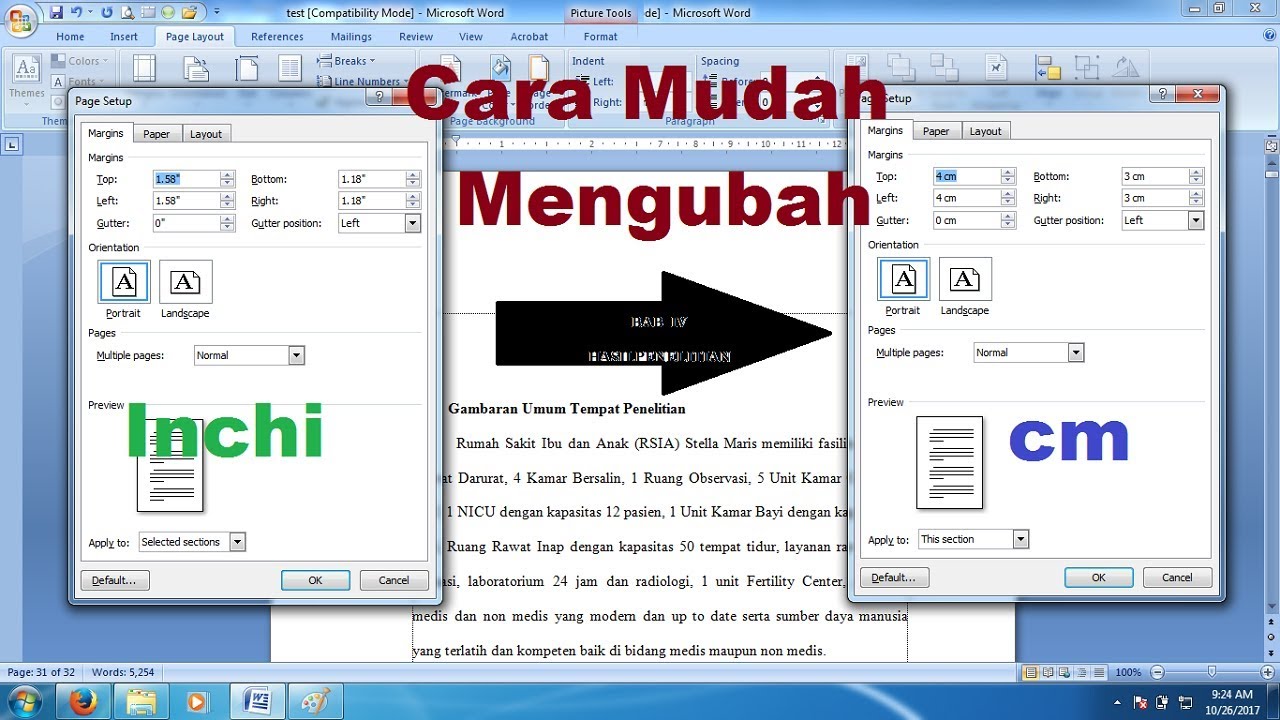
Pengaturan satuan pengukuran berada di menu Preferences pada Mac atau Options pada Windows. Pilih kategori General kemudian cari pilihan Show measurement in units of. Di sini Anda dapat memilih antara inci, titik, atau sentimeter.
Pada Windows, opsi ini dapat diakses melalui File → Options → Advanced → Display. Pilih centimeter (cm) dari daftar dropdown untuk mengubah standar pengukuran. Perubahan ini akan langsung memengaruhi tampilan ruler dan dialog ukuran.
Mengubah Satuan ke Sentimeter
Setelah menemukan menu pengukuran, pilih centimeter sebagai satuan utama. Word akan menyesuaikan semua nilai margin, indentasi, dan tab ke dalam satuan cm. Hal ini memudahkan pengguna yang bekerja dengan standar metrik.
Jika Anda menggunakan template yang sudah ada, pastikan untuk menerapkan perubahan pada seluruh dokumen. Pilih seluruh teks (Ctrl+A) lalu buka Paragraph dialog untuk memeriksa nilai indentasi dalam cm. Sesuaikan bila diperlukan.
Untuk dokumen baru, cukup mengatur satuan di awal sehingga setiap elemen yang Anda tambahkan otomatis menggunakan cm. Ini mengurangi kebutuhan konversi manual dari inci ke sentimeter.
Menggunakan Ruler untuk Penyesuaian Layout
Ruler horizontal memungkinkan Anda menggeser margin kiri dan kanan dengan menyeret marker berwarna. Geser marker hingga nilai yang diinginkan muncul di atas ruler dalam cm.
Indentasi baris pertama dapat diatur dengan menggeser segitiga kecil di bagian atas kiri ruler. Nilai yang tampil akan mengikuti satuan cm yang telah Anda pilih.
Untuk hanging indent, tarik segitiga bawah ke kanan sambil menjaga segitiga atas tetap. Ini menghasilkan indentasi khusus untuk baris kedua dan seterusnya dengan akurasi metrik.
Tab stop dapat ditambahkan dengan mengklik area ruler pada posisi yang diinginkan. Pilih jenis tab di toolbar, misalnya left atau decimal, kemudian klik pada ruler yang kini menampilkan cm.
Tips Praktis dan Pemecahan Masalah
Jika ruler tidak muncul setelah mengaktifkannya, periksa kembali tampilan Print Layout. Mode Draft atau Web Layout tidak menampilkan ruler secara lengkap.
Kadang pembaruan Office dapat mereset pengaturan tampilan. Buka kembali Options → Advanced dan pastikan Show vertical ruler tetap dicentang.
Untuk memastikan satuan tetap pada cm, simpan pengaturan sebagai default template. Pilih File → Save As → Word Template, kemudian gunakan template tersebut untuk dokumen selanjutnya.
Pengguna Mac dapat mengalami perbedaan letak menu Preferences. Pilih Word → Preferences → View, kemudian centang Vertical ruler dan pilih centimeter pada General.
Jika nilai pada ruler tidak akurat, periksa pengaturan Zoom. Zoom yang terlalu tinggi atau rendah dapat memengaruhi tampilan skala, meskipun nilai sebenarnya tetap benar.
Kesimpulan
Mengubah satuan di Word menjadi cm melibatkan aktivasi ruler, penyesuaian opsi pengukuran, dan pemanfaatan marker untuk mengatur layout. Proses ini sederhana dan dapat disesuaikan pada semua platform.
Dengan mengikuti langkah-langkah di atas, Anda dapat bekerja secara lebih konsisten menggunakan standar metrik, menghindari konversi manual, serta meningkatkan efisiensi penataan dokumen.

Tinggalkan Balasan