
Banyak pengguna Microsoft Word yang bertanya-tanya tentang kompatibilitas dokumen ketika berpindah dari Word 2016 ke Word 2013. Pertanyaan yang sering muncul adalah apakah format file berubah dan apakah dokumen bisa dibuka dengan mulus di kedua versi tersebut. Artikel ini akan mengupas tuntas masalah format file, perbedaan, serta cara mengatasi kendala kompatibilitas tanpa kehilangan data penting.
Format File Default: Docx yang Sama
Baik Microsoft Word 2013 maupun Word 2016 menggunakan format file default yang sama, yaitu .docx (Office Open XML). Format ini pertama kali diperkenalkan sebagai standar sejak Word 2007 dan terus dipertahankan hingga versi terbaru.
Dengan demikian, dokumen yang disimpan dari Word 2016 dapat dibuka langsung di Word 2013 tanpa perlu konversi. Namun, perbedaan kecil pada fitur atau pengaturan tertentu bisa memengaruhi tampilan dokumen, meskipun format dasarnya identik.
Perbedaan Antara Format Doc dan Docx
Jika Anda masih menggunakan format lama .doc (Word 97-2003), maka Anda perlu memperhatikan kompatibilitas. Format .doc adalah format biner yang lebih kompleks dan berbeda dengan .docx yang berbasis XML.
Word 2013 dan 2016 sama-sama mendukung pembukaan file .doc, tetapi fitur-fitur baru yang tersimpan dalam .docx tidak akan tersimpan jika Anda menyimpan ulang ke format .doc. Oleh karena itu, disarankan untuk tetap menggunakan .docx agar semua fitur modern tetap terjaga.
Fitur Baru di Word 2016 yang Tidak Ada di Word 2013
Meskipun format file sama, Word 2016 memiliki beberapa fitur tambahan yang tidak dimiliki oleh Word 2013. Misalnya, Word 2016 memperkenalkan fitur ‘Tell Me’ yang membantu pengguna mencari perintah dengan cepat, serta peningkatan pada kolaborasi real-time.
Ketika dokumen yang menggunakan fitur baru tersebut dibuka di Word 2013, fitur tersebut mungkin tidak ditampilkan atau digantikan dengan placeholder. Hal ini tidak merusak dokumen, tetapi bisa mengubah pengalaman pengguna.
Kompatibilitas Makro dan Add-in
Jika Anda menggunakan makro atau add-in tertentu, pastikan versi Word 2013 mendukungnya. Sebagian besar makro yang berjalan di Word 2016 juga berjalan di Word 2013, tetapi ada beberapa yang memerlukan versi lebih baru.
Untuk memastikan kelancaran, sebaiknya uji dokumen yang mengandung makro di kedua versi sebelum digunakan secara luas. Anda juga dapat memeriksa pengaturan Trust Center untuk mengizinkan makro berjalan dengan aman.
Cara Mengatasi Masalah Kompatibilitas Format
Jika Anda menemui masalah saat membuka dokumen Word 2016 di Word 2013, langkah pertama adalah memeriksa apakah file tersebut menggunakan format .docx. Jika masih .doc, ubah ke .docx melalui menu Save As.
Selain itu, gunakan fitur ‘Check Compatibility’ yang tersedia di Word untuk mendeteksi elemen yang mungkin tidak didukung. Fitur ini akan memberi tahu Anda bagian mana yang berpotensi berubah saat dibuka di versi lebih lama.
Menggunakan Mode Kompatibilitas
Word 2013 dan 2016 memiliki mode kompatibilitas yang otomatis aktif ketika membuka file dari versi lebih lama. Mode ini membatasi fitur tertentu agar dokumen tetap terlihat sama seperti aslinya.
Anda juga dapat mengatur opsi default untuk menyimpan file dalam format yang kompatibel dengan Word 2013 melalui menu File, Options, Save. Pilih ‘Word 97-2003 Document’ jika Anda sering bertukar file dengan pengguna versi lama, tetapi ingat bahwa fitur modern akan hilang.
Perbedaan Tampilan dan Pengaturan Antara Kedua Versi
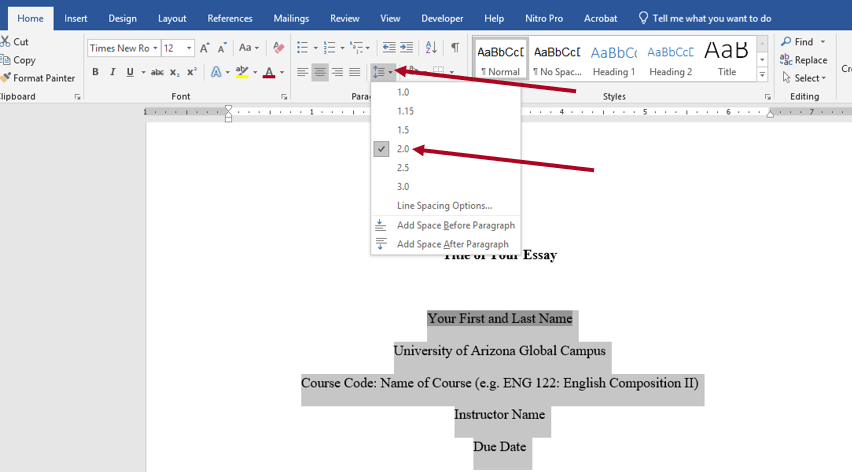
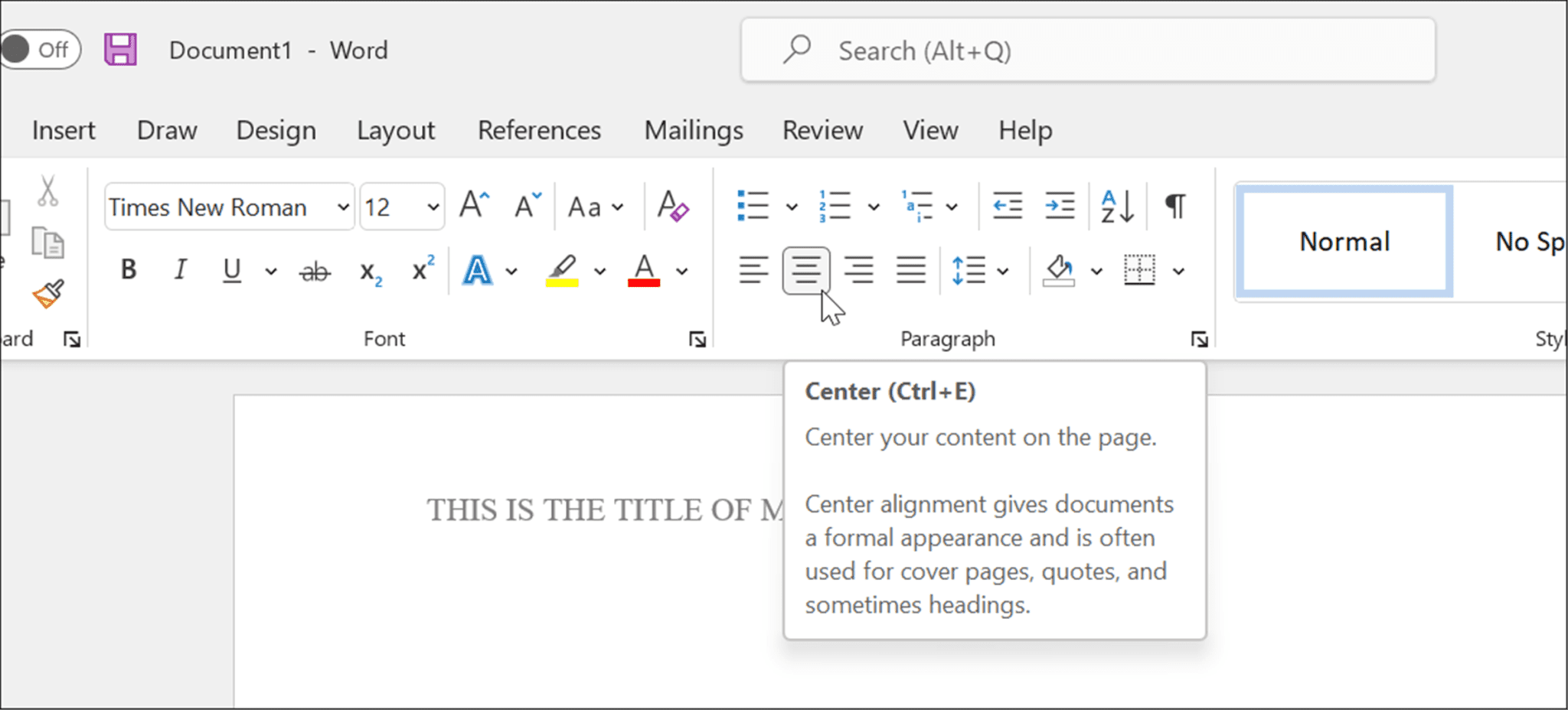
Secara visual, antarmuka Word 2016 sedikit berbeda dari Word 2013, terutama pada tema warna dan ikon. Namun, tata letak pita (ribbon) hampir sama, sehingga pengguna tidak akan kesulitan beradaptasi.
Perbedaan kecil seperti pengaturan default font atau spasi bisa membuat dokumen terlihat sedikit berbeda saat dibuka di versi lain. Untuk menghindari hal ini, pastikan Anda menggunakan gaya (style) yang konsisten dan hindari pemformatan manual yang berlebihan.
Kesimpulan
Secara umum, format Microsoft Word 2016 dan 2013 tidak berubah secara fundamental; keduanya menggunakan .docx yang sama. Perbedaan yang ada lebih pada fitur dan tampilan, bukan pada struktur file, sehingga dokumen tetap bisa dibuka di kedua versi dengan sedikit atau tanpa masalah.
Untuk pengalaman terbaik, selalu simpan dokumen dalam format .docx dan gunakan fitur kompatibilitas yang disediakan. Dengan pemahaman ini, Anda dapat bekerja dengan lancar baik menggunakan Word 2013 maupun Word 2016 tanpa khawatir kehilangan data atau format.

Tinggalkan Balasan