
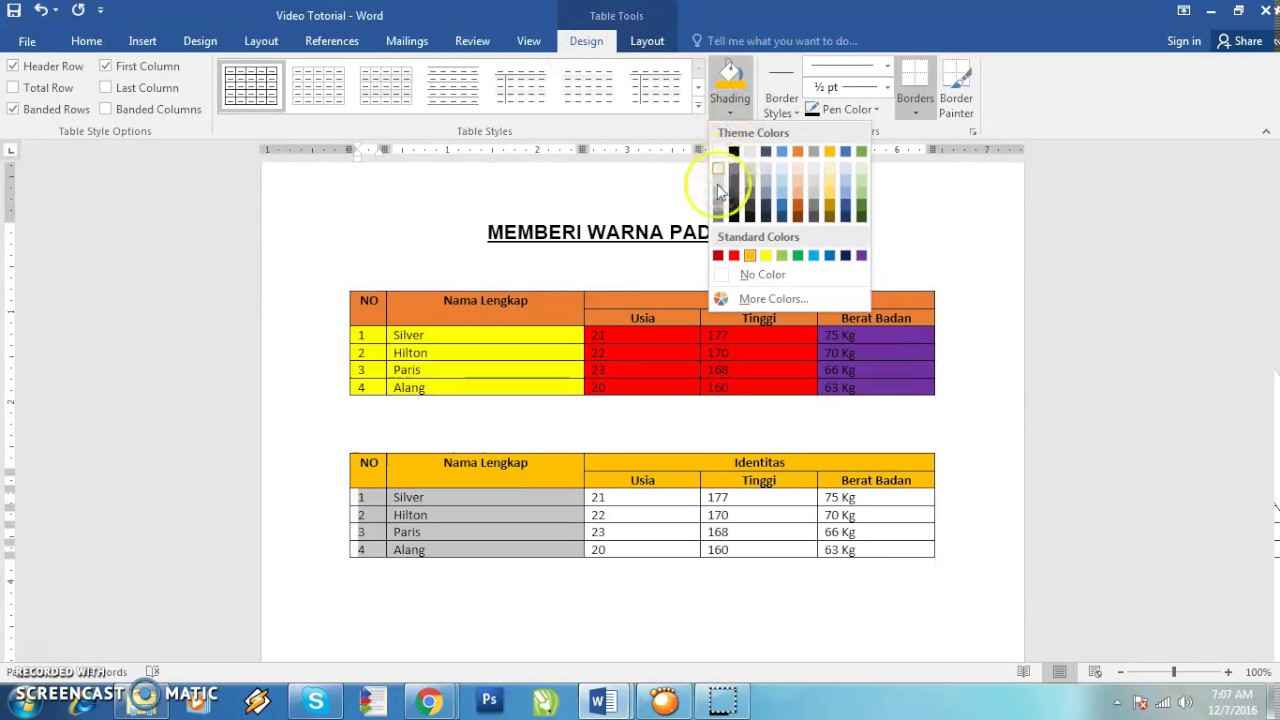
Saat Anda mengganti warna halaman di Microsoft Word, mungkin muncul pertanyaan apakah perubahan tersebut akan ikut tercetak saat dokumen diprint. Banyak pengguna yang bingung karena warna latar yang terlihat di layar tidak selalu muncul di hasil cetakan. Hal ini tergantung pada pengaturan tertentu yang perlu diaktifkan terlebih dahulu.
Secara default, Microsoft Word tidak mencetak warna latar halaman untuk menghemat tinta dan mempercepat proses cetak. Namun, Anda bisa mengubah pengaturan ini dengan mudah melalui menu opsi.
Mengapa Warna Halaman Tidak Ikut Tercetak?
Alasan utama adalah pengaturan default Word yang mematikan pencetakan background. Fitur ini sengaja dirancang agar dokumen tetap ringan saat dicetak, terutama untuk teks panjang.
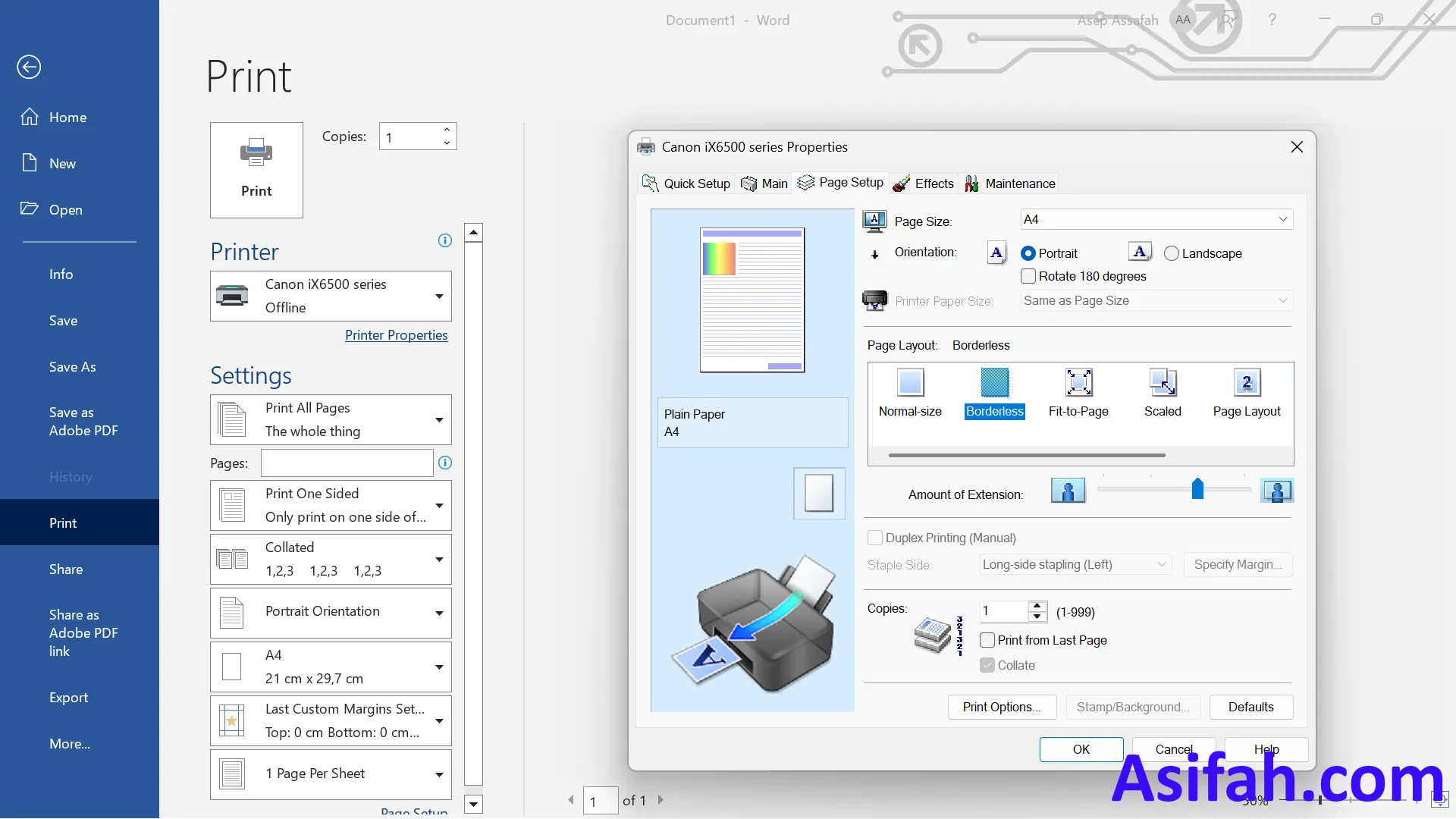
Jika Anda ingin warna halaman ikut tercetak, Anda harus mengaktifkan opsi Print background colors and images. Opsi ini berada di menu File > Options > Display, lalu centang kotak yang tersedia.
Cara Memberi Warna Pada Halaman Word
Untuk menambahkan warna latar, buka tab Design dan klik Page Color. Anda bisa memilih warna solid langsung dari palet yang tersedia.
Jika ingin variasi lebih menarik, pilih Fill Effects untuk mengakses gradien, tekstur, atau gambar latar. Fitur ini sangat berguna untuk membuat sampul laporan atau undangan yang lebih profesional.
Menggunakan Gambar sebagai Latar Halaman
Klik Page Color > Fill Effects > Picture, lalu pilih gambar dari komputer Anda. Word akan menempatkan gambar tersebut di belakang teks sebagai latar penuh halaman.
Pastikan gambar yang dipilih tidak terlalu ramai agar teks tetap mudah dibaca. Anda bisa mengedit kecerahan gambar terlebih dahulu menggunakan aplikasi pengolah foto.
Cara Membuat Halaman Berbeda Di Word dengan Warna Berbeda
Jika Anda hanya ingin memberi warna pada halaman tertentu saja, gunakan section break. Letakkan kursor di akhir halaman sebelum halaman target, lalu buka Layout > Breaks > Next Page.
Setelah section baru terbuat, klik dua kali pada area header halaman target dan nonaktifkan Link to Previous. Sekarang Anda bisa mengubah Page Color hanya untuk section tersebut tanpa memengaruhi halaman lain.
Cara Menghilangkan Warna Background Di Word
Untuk menghapus warna latar, kembali ke tab Design > Page Color dan pilih No Color. Langkah ini akan mengembalikan latar halaman menjadi putih seperti semula.
Jika warna berasal dari tema dokumen, Anda juga bisa mengatur ulang tema melalui tab Design > Themes > Reset to Theme from Template.
Cara Menambah Halaman Di Word dan Mengatur Warnanya
Untuk menambah halaman baru, tekan Ctrl+Enter atau buka Insert > Blank Page. Halaman baru akan mengikuti format warna dari section sebelumnya kecuali Anda membuat section break baru.
Jika Anda ingin halaman baru memiliki warna berbeda, gunakan section break seperti yang dijelaskan sebelumnya. Ini memberi Anda kontrol penuh atas tata letak dokumen.
Cara Menghapus Halaman Word Yang Kosong
Halaman kosong sering muncul karena section break atau paragraf tersembunyi. Untuk menghapusnya, aktifkan tanda paragraf dengan Ctrl+Shift+8, lalu hapus simbol pilcrow yang tidak perlu.
Jika halaman kosong disebabkan oleh section break, hapus break tersebut dengan hati-hati agar format warna halaman lain tidak berubah.
Kesimpulan
Warna halaman di Word akan berubah saat dicetak hanya jika Anda mengaktifkan opsi Print background colors and images. Tanpa pengaturan ini, latar berwarna hanya akan terlihat di layar saja.
Dengan memahami cara menggunakan Page Color, section break, dan opsi cetak, Anda bisa membuat dokumen yang menarik dan sesuai dengan kebutuhan. Selalu lakukan preview cetak sebelum mencetak untuk memastikan hasilnya sesuai harapan.

Tinggalkan Balasan