
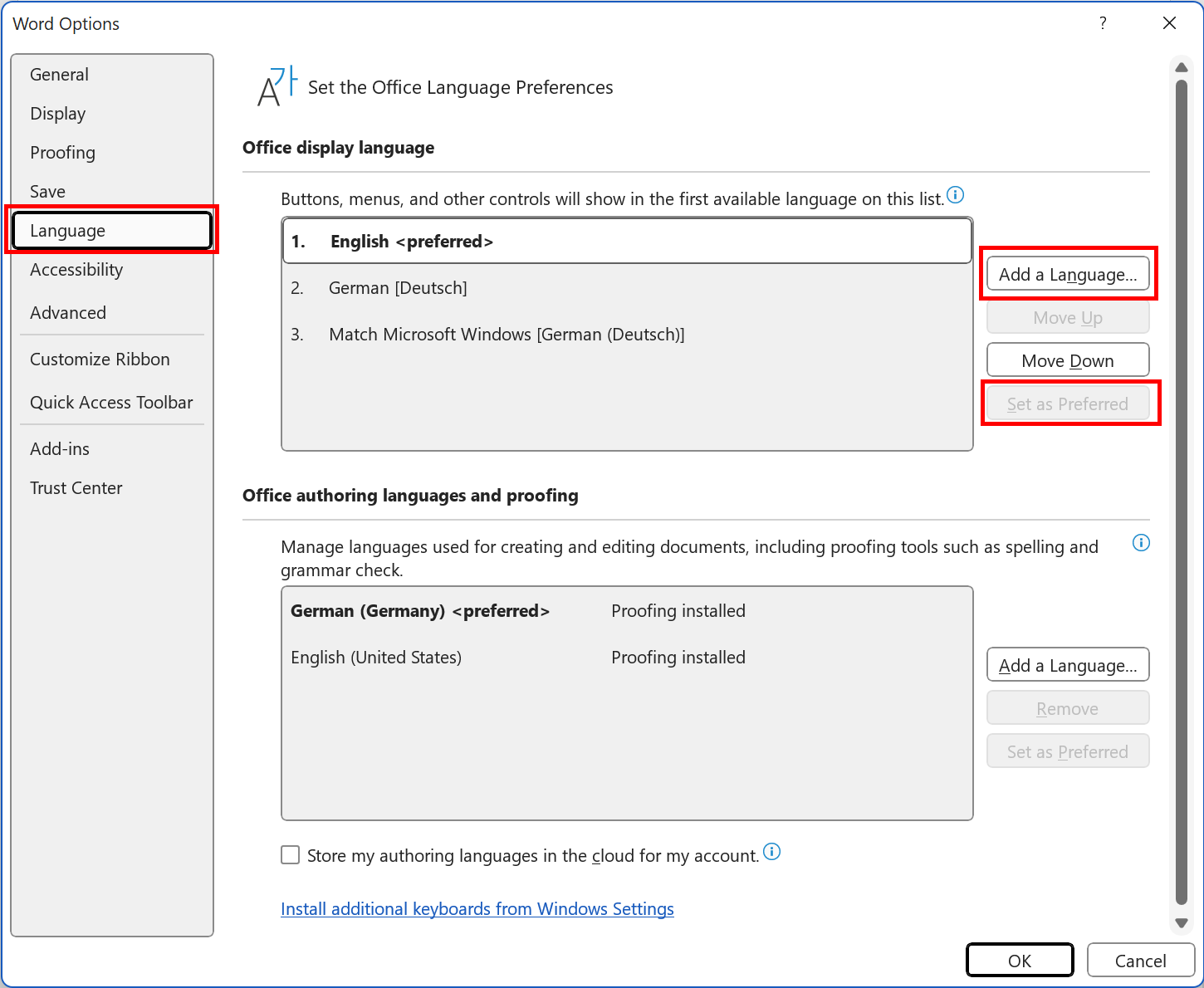
Mengubah bahasa pengecekan MS Word menjadi Bahasa Indonesia sangat penting agar dokumen yang Anda buat bebas dari kesalahan ejaan dan tata bahasa. Fitur proofing bawaan Word dapat diatur sedemikian rupa untuk mendeteksi kata-kata yang tidak sesuai dengan kaidah Bahasa Indonesia. Dengan pengaturan yang tepat, Anda bisa menulis lebih percaya diri tanpa khawatir typo atau salah eja.
Mengapa bahasa pengecekan Word Harus Diubah?
Ketika bahasa pengecekan word masih dalam mode Inggris, kata-kata berbahasa Indonesia akan ditandai sebagai salah eja. Hal ini tentu mengganggu alur kerja dan membuat dokumen terlihat tidak profesional.
Dengan mengubah bahasa pengecekan ke Indonesia, Word akan memberikan saran koreksi yang sesuai dengan Kamus Besar Bahasa Indonesia. Anda juga bisa memanfaatkan fitur ini untuk memeriksa tata bahasa secara otomatis saat mengetik.
Selain itu, pengaturan ini juga membantu Anda jika sering bekerja dengan berbagai aplikasi Microsoft Office lainnya. Cara mengubah bahasa di Microsoft Office pada dasarnya hampir sama untuk semua program, termasuk Word dan Excel.
Langkah-Langkah Mengubah Bahasa Pengecekan di MS Word
1. Mengatur Bahasa Default di Word
Buka dokumen Word Anda, lalu klik tab Review dan pilih Language atau Set Language. Pada jendela yang muncul, pilih Bahasa Indonesia dari daftar bahasa yang tersedia.
Pastikan Anda mencentang opsi Detect language automatically agar Word dapat mengenali bahasa yang Anda gunakan secara otomatis. Klik Set as Default jika ingin pengaturan ini berlaku untuk semua dokumen baru di masa mendatang.
2. Menambahkan Kamus Bahasa Indonesia
Jika Bahasa Indonesia tidak muncul dalam daftar, Anda perlu menambahkan kamus atau proofing tools terlebih dahulu. Buka File lalu Options, pilih Proofing, dan klik Custom Dictionaries.
Buat file kamus baru dengan ekstensi .dic, misalnya Indonesia.dic, lalu simpan di folder UProof yang tersembunyi. Setelah itu, Anda bisa mengunduh daftar kata Bahasa Indonesia dan menempelkannya ke file kamus tersebut menggunakan Notepad.
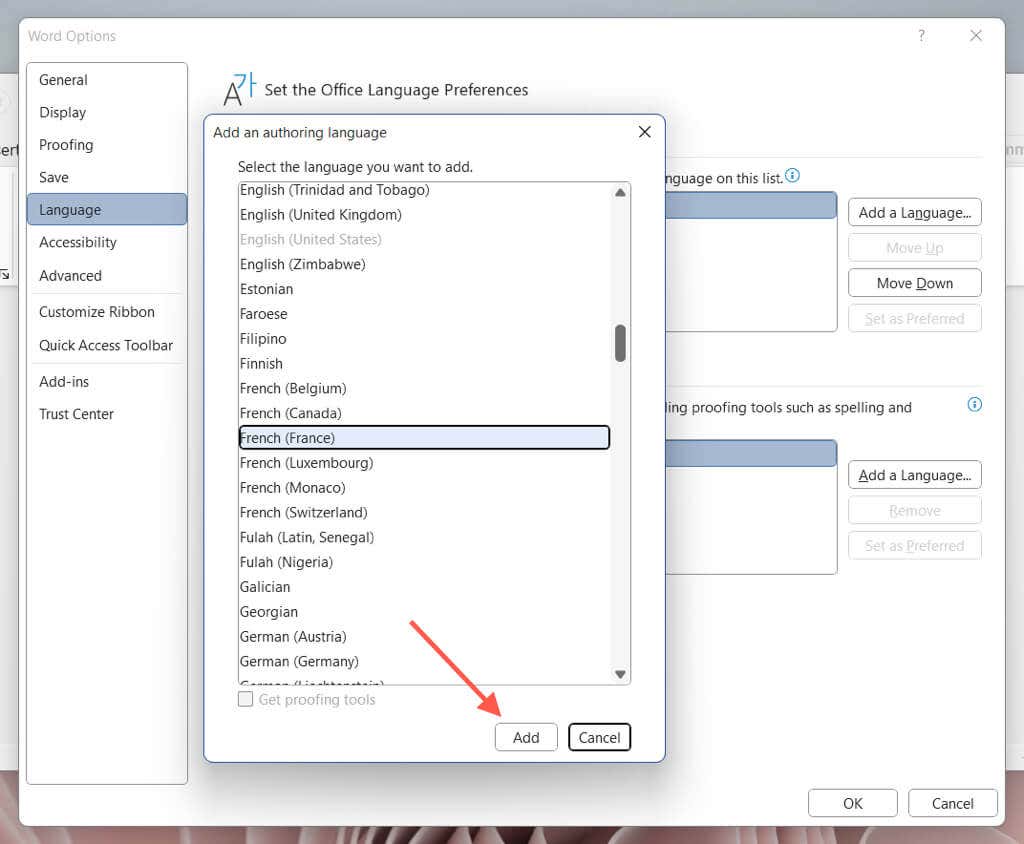
3. Mengaktifkan Pemeriksaan Ejaan Otomatis
Setelah kamus terpasang, aktifkan fitur Check spelling as you type melalui menu Proofing di Word Options. Dengan begitu, setiap kata yang salah eja akan langsung digarisbawahi merah saat Anda mengetik.
Anda juga bisa mencentang Use contextual spelling untuk mendapatkan koreksi yang lebih akurat berdasarkan konteks kalimat. Fitur ini sangat membantu untuk menghindari kesalahan yang tidak terdeteksi oleh pemeriksaan ejaan biasa.
Tips Menggunakan Pemeriksaan Ejaan Bahasa Indonesia
Setelah bahasa pengecekan diubah, Anda bisa menekan tombol Spelling & Grammar di tab Review untuk memeriksa seluruh dokumen secara manual. Word akan menampilkan saran perbaikan untuk setiap kata yang dianggap salah.
Jika ada kata yang sebenarnya benar tetapi tidak ada di kamus, Anda bisa menambahkan kata tersebut ke kamus kustom agar tidak ditandai lagi. Ini sangat berguna untuk istilah teknis atau nama orang yang sering Anda gunakan.
Jangan lupa untuk memeriksa tata bahasa secara berkala, terutama jika dokumen tersebut bersifat formal seperti laporan atau surat resmi. Dengan cara mengubah bahasa di Word yang benar, kualitas tulisan Anda akan meningkat drastis.
Kesimpulan
Mengubah bahasa pengecekan MS Word ke Indonesia adalah langkah sederhana namun berdampak besar pada kualitas dokumen Anda. Dengan mengikuti panduan di atas, Anda dapat menulis tanpa khawatir salah eja dan lebih fokus pada isi tulisan.
Pastikan untuk selalu memperbarui kamus kustom Anda agar semakin lengkap. Selamat mencoba dan semoga artikel ini bermanfaat untuk pekerjaan atau studi Anda sehari-hari.

Tinggalkan Balasan