
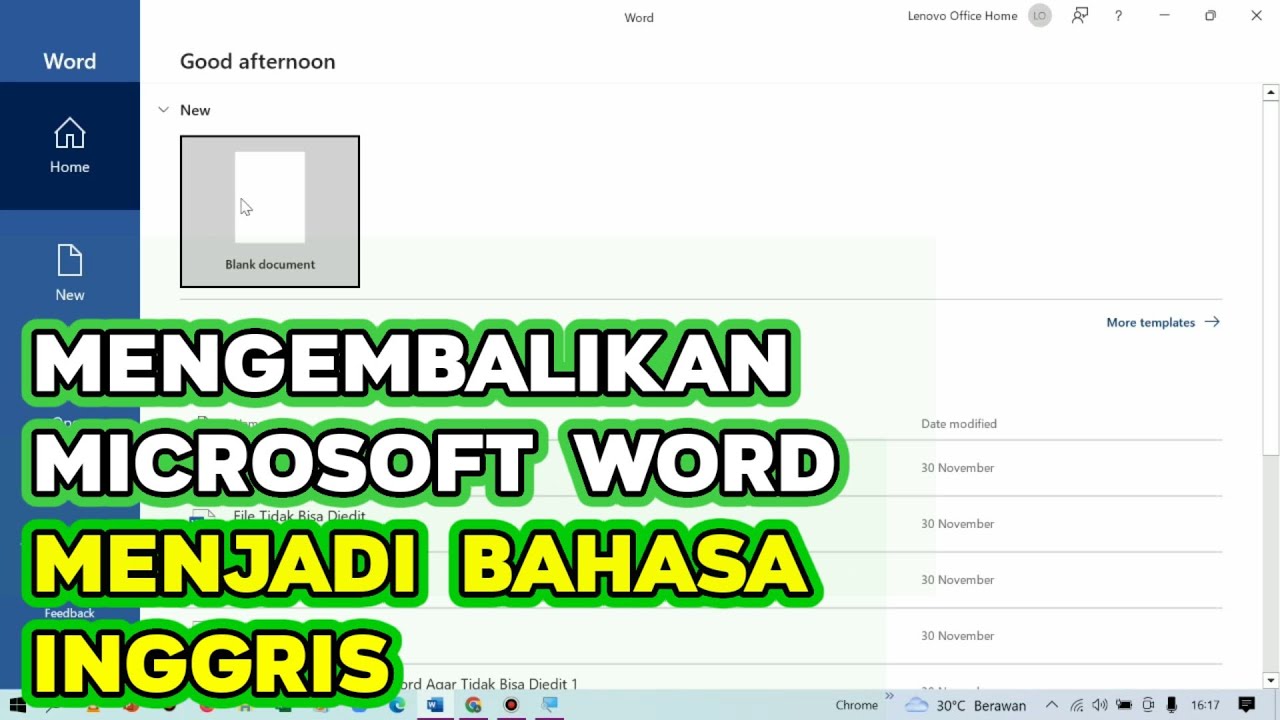
mengubah bahasa Word menjadi Inggris sering kali dibutuhkan saat menulis dokumen resmi, tugas kuliah, atau laporan kerja. Banyak pengguna yang bingung karena tampilan menu masih dalam bahasa Indonesia, sehingga proses penggantian bahasa terasa rumit. Padahal, langkahnya cukup sederhana dan bisa dilakukan dalam hitungan menit tanpa menginstal aplikasi tambahan.
Mengapa Perlu mengubah bahasa tampilan Word?
mengubah bahasa tampilan Word menjadi Inggris membantu Anda terbiasa dengan istilah-istilah yang sering digunakan di dunia profesional. Dengan tampilan bahasa Inggris, Anda juga lebih mudah mengikuti tutorial internasional yang banyak tersedia di internet. Selain itu, pengaturan bahasa ini juga memengaruhi fitur proofing seperti pemeriksa ejaan dan tata bahasa secara otomatis.
Jika Anda sering bekerja dengan dokumen berbahasa Inggris, memiliki tampilan Word dalam bahasa Inggris akan membuat alur kerja terasa lebih lancar. Anda tidak perlu lagi menerjemahkan setiap menu secara manual. Ini juga berguna bagi Anda yang sedang mempelajari bahasa Inggris informatika atau ingin meningkatkan kemampuan bahasa Inggris secara umum.
Perbedaan Bahasa Tampilan dan Bahasa Pengeditan
Penting untuk membedakan antara bahasa tampilan (display language) dan bahasa pengeditan (editing language). Bahasa tampilan mengubah seluruh menu, kotak dialog, dan toolbar menjadi bahasa yang Anda pilih. Sementara bahasa pengeditan hanya memengaruhi pemeriksaan ejaan dan tata bahasa dalam dokumen.
Untuk kebutuhan menulis, Anda mungkin hanya perlu mengubah bahasa pengeditan. Namun jika ingin pengalaman penuh, ubah juga bahasa tampilannya. Kedua pengaturan ini bisa diakses dari menu yang sama di dalam pengaturan Word.
Langkah-Langkah Mengubah Bahasa Word Menjadi Inggris
Berikut adalah panduan praktis yang bisa Anda ikuti untuk mengubah bahasa Word menjadi Inggris di berbagai versi, baik Office 2016, 2019, maupun Microsoft 365. Pastikan Anda sudah memiliki paket bahasa yang diperlukan sebelum memulai.
1. Buka Menu Options di Word
Langkah pertama adalah membuka aplikasi Microsoft Word di komputer Anda. Klik menu File yang berada di pojok kiri atas, lalu pilih Options di bagian bawah daftar menu. Jendela Word Options akan terbuka dan menampilkan berbagai pengaturan lanjutan.
Pada jendela tersebut, klik tab Language untuk melihat pengaturan bahasa yang tersedia. Di sini Anda akan menemukan dua bagian utama, yaitu Choose Display Language dan Choose Help Language. Keduanya perlu diatur agar tampilan Word sepenuhnya berbahasa Inggris.
2. Pilih Bahasa Inggris pada Display Language
Pada bagian Choose Display Language, cari opsi English (United States) atau English (United Kingdom) dari daftar yang tersedia. Jika bahasa Inggris belum muncul, Anda perlu mengunduh Language Accessory Pack terlebih dahulu dari situs resmi Microsoft. Setelah bahasa dipilih, klik Set as Default agar pengaturan tersimpan.
Perlu diingat, perubahan bahasa tampilan baru berlaku setelah Anda menutup dan membuka kembali Word. Pastikan Anda menyimpan semua pekerjaan sebelum me-restart aplikasi. Setelah dibuka kembali, seluruh menu akan tampil dalam bahasa Inggris, termasuk opsi untuk mencari kata bahasa Inggris di Word.
3. Atur Bahasa Pengeditan untuk Proofing
Masih di jendela yang sama, gulir ke bagian Choose Editing Languages. Pilih English dan klik Add untuk menambahkannya ke daftar bahasa yang aktif. Anda juga bisa klik Set as Default jika ingin menjadikan bahasa Inggris sebagai bahasa utama untuk semua dokumen baru.
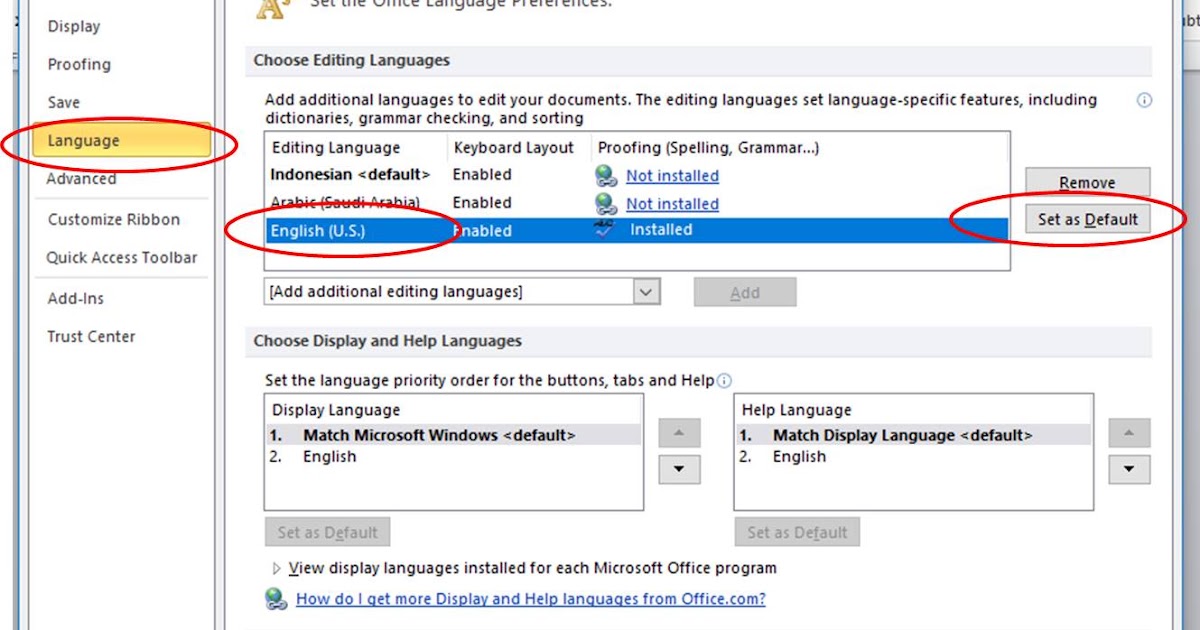
Dengan pengaturan ini, fitur spell check dan grammar check akan berjalan otomatis dalam bahasa Inggris. Ini sangat membantu saat Anda menulis teks singkat bahasa Inggris atau storytelling bahasa Inggris pendek, karena kesalahan ketik bisa langsung terdeteksi.
cara mengubah bahasa word Menjadi Inggris di Mac
Jika Anda menggunakan Microsoft Word di Mac, langkahnya sedikit berbeda tetapi tetap mudah. Buka aplikasi Word, lalu klik menu Tools di bagian atas layar. Pilih Language dari dropdown, kemudian pilih English dan klik OK.
Untuk mengubah bahasa tampilan di Mac, Anda perlu membuka menu Preferences melalui Word di bilah menu. Klik opsi Language & Region, lalu pilih English sebagai bahasa utama. Setelah itu, restart Word untuk melihat perubahannya.
Proses ini juga berlaku untuk versi Word yang lebih lama seperti Word 2011 atau Word 2016 untuk Mac. Pastikan Anda memiliki koneksi internet yang stabil jika perlu mengunduh paket bahasa tambahan.
Tips Mengatasi Bahasa Word Tidak Berubah
Kadang kala, meskipun sudah mengikuti langkah di atas, bahasa Word tidak berubah sesuai keinginan. Hal ini biasanya terjadi karena paket bahasa belum terinstal dengan benar atau pengaturan default masih mengunci bahasa lama. Solusinya, periksa kembali apakah Language Accessory Pack sudah terpasang dan sesuai dengan versi Office Anda.
Jika masih gagal, coba perbaiki instalasi Office melalui Control Panel atau Settings. Pilih aplikasi Microsoft Office, klik Modify, lalu pilih Quick Repair. Proses ini akan memperbaiki file yang rusak tanpa menghapus data Anda.
Alternatif lain, Anda bisa mengubah bahasa Word menjadi Inggris melalui pengaturan sistem operasi. Pada Windows, buka Settings > Time & Language > Language, lalu tambahkan English sebagai bahasa preferensi. Ini juga akan memengaruhi aplikasi Office yang terinstal di komputer Anda.
Manfaat Menggunakan Word dalam Bahasa Inggris
Menggunakan Word dalam bahasa Inggris tidak hanya melatih kemampuan berbahasa, tetapi juga memudahkan kolaborasi dengan rekan internasional. Anda akan lebih paham istilah seperti mail merge, page break, atau header yang sering muncul di dokumen profesional. Ini juga membantu Anda memperluas kosakata bahasa Inggris secara alami.
Bagi pelajar atau pekerja yang sering berinteraksi dengan Bahasa Inggris ke Indonesia, tampilan Word dalam bahasa Inggris bisa menjadi sarana belajar yang efektif. Anda bisa sambil belajar selasa bahasa Inggris atau istilah lain yang berkaitan dengan dunia kerja. Semakin sering melihat istilah tersebut, semakin cepat Anda mengingatnya.
Kesimpulan
Mengubah bahasa Word menjadi Inggris adalah langkah sederhana yang memberikan banyak manfaat jangka panjang. Anda bisa melakukannya melalui menu File > Options > Language, baik di Windows maupun Mac. Pastikan paket bahasa sudah terinstal dan lakukan restart agar perubahan diterapkan sempurna.
Dengan tampilan Word berbahasa Inggris, Anda akan lebih percaya diri menulis dokumen internasional dan meningkatkan kemampuan bahasa Inggris secara otomatis. Jadi, jangan ragu untuk mencoba langkah-langkah di atas dan rasakan perbedaannya sekarang juga.

Tinggalkan Balasan