
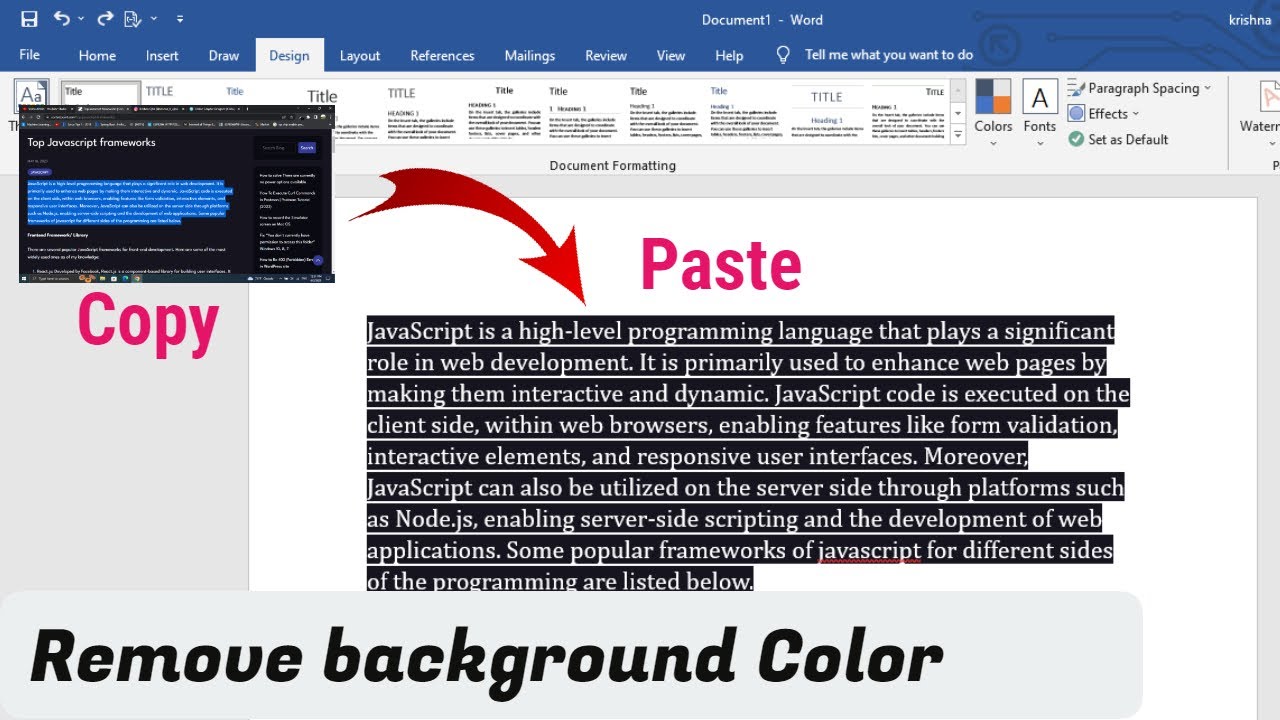
Mengubah background text di Word 2013 sering menjadi kebutuhan saat Anda ingin menyorot bagian tertentu dalam dokumen. Fitur ini memungkinkan teks tampak lebih menonjol dengan latar belakang berwarna, baik untuk keperluan tugas, laporan, maupun desain sederhana. Artikel ini akan memandu Anda langkah demi langkah untuk mengubah latar belakang teks menggunakan berbagai metode yang tersedia di Word 2013.
Mengenal Fitur Background Text di Word 2013
Word 2013 menyediakan dua cara utama untuk mengubah latar belakang teks, yaitu dengan menggunakan sorotan (highlight) dan shading. Sorotan berfungsi seperti spidol warna yang menempel pada teks, sedangkan shading memberikan warna pada area paragraf atau sel tabel secara lebih luas. Kedua fitur ini dapat diakses melalui tab Home dan tab Design, tergantung kebutuhan Anda.
Untuk pemula, memahami perbedaan antara highlight dan shading sangat penting agar hasil akhir sesuai dengan yang diinginkan. Highlight biasanya digunakan untuk menandai kata atau kalimat pendek, sementara shading lebih cocok untuk memberi warna pada seluruh paragraf atau sel. Anda juga bisa mengubah background text menjadi transparan atau tanpa warna jika ingin menghapus efek yang sudah diterapkan.
Langkah-Langkah Mengubah Background Text dengan Highlight
Metode highlight adalah cara paling sederhana untuk mengubah latar belakang teks di Word 2013. Anda cukup memilih teks yang ingin disorot, lalu klik ikon Text Highlight Color yang berbentuk spidol di toolbar. Pilih warna yang diinginkan dari palet yang tersedia, dan teks akan langsung berubah latar belakangnya.
Jika warna bawaan tidak sesuai, Anda bisa memilih opsi More Colors untuk menyesuaikan warna secara presisi. Penting untuk diingat bahwa highlight hanya berlaku pada teks yang dipilih, bukan pada seluruh paragraf. Untuk menghapus highlight, pilih teks tersebut dan klik opsi No Color pada menu yang sama.
Menggunakan Shading untuk Area Lebih Luas
Berbeda dengan highlight, shading memungkinkan Anda mengubah background text pada seluruh paragraf atau sel tabel sekaligus. Caranya adalah dengan menempatkan kursor di dalam paragraf yang ingin diubah, lalu buka tab Design dan pilih Page Borders. Di jendela Borders and Shading, pilih tab Shading dan tentukan warna yang diinginkan.
Anda juga bisa menerapkan shading melalui tab Home dengan mengklik ikon Borders and Shading pada grup Paragraph. Metode ini sangat berguna ketika Anda ingin memberi warna latar pada judul atau kutipan panjang tanpa harus menyorot teks satu per satu. Pastikan untuk memilih opsi Apply to: Paragraph agar efeknya mencakup seluruh paragraf.
Jika Anda bekerja dengan tabel, shading dapat diterapkan pada sel tertentu dengan mudah. Cukup pilih sel atau rentang sel, lalu gunakan menu Shading di tab Table Design. Ini membantu Anda membuat dokumen yang lebih terstruktur dan mudah dibaca.
Tips Mengubah Background Text agar Tampilan Menarik
Agar hasil pengubahan background text terlihat profesional, pilih warna yang kontras dengan warna teks. Misalnya, gunakan latar belakang kuning muda untuk teks hitam agar tetap terbaca dengan jelas. Hindari menggunakan warna terlalu gelap yang bisa membuat teks sulit dibaca, terutama jika dokumen akan dicetak.
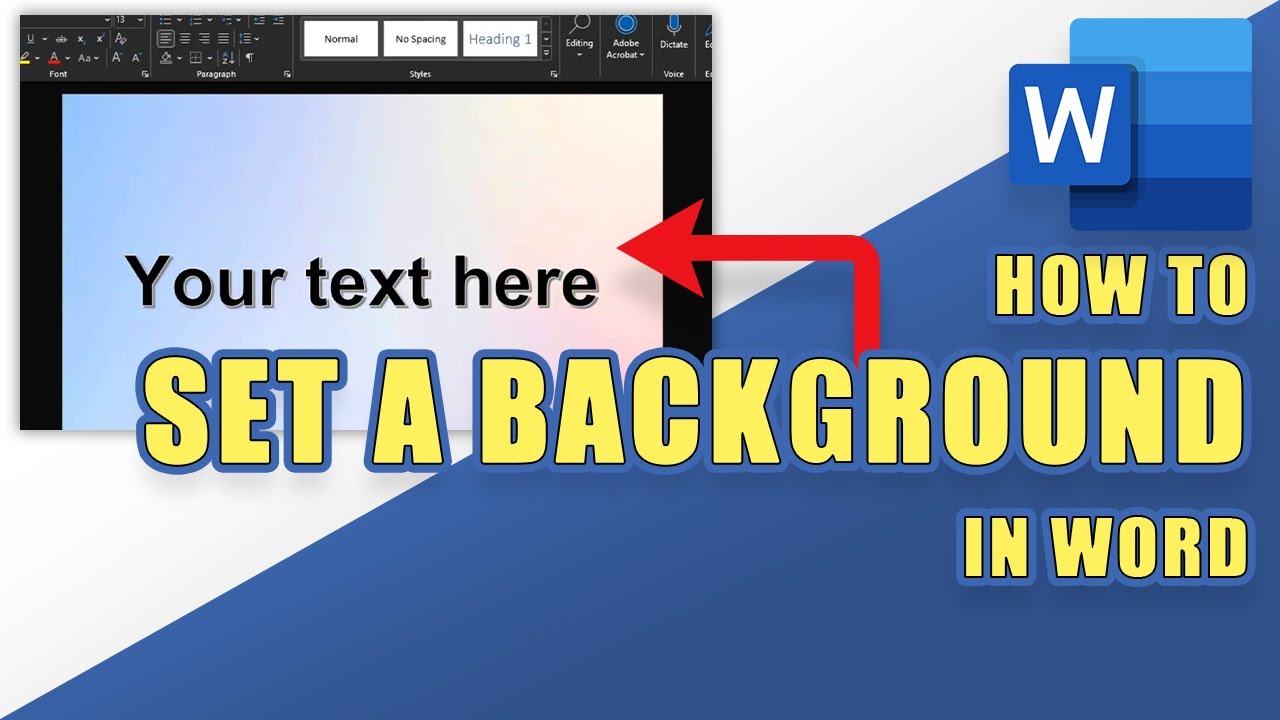
Kombinasikan highlight dan shading secara bijak untuk membedakan bagian penting dalam dokumen. Anda juga bisa memanfaatkan fitur Page Color di tab Design untuk mengubah latar belakang seluruh halaman, bukan hanya teks. Ini berguna jika Anda ingin membuat dokumen dengan nuansa tertentu, misalnya untuk brosur atau materi presentasi.
Jangan lupa untuk memeriksa hasil cetak dengan fitur Print Preview sebelum mencetak dokumen. Beberapa warna mungkin terlihat berbeda di layar dibandingkan dengan hasil cetak, terutama jika printer Anda tidak mendukung warna penuh. Dengan begitu, Anda bisa memastikan background text tetap terlihat baik di media fisik.
Mengatasi Masalah Umum saat Mengubah Background Text
Kadang kala, pengguna menemui masalah seperti background text tidak muncul saat dicetak atau warna tidak sesuai dengan yang dipilih. Untuk mengatasi hal ini, pastikan Anda menggunakan versi Word 2013 yang sudah diperbarui dan periksa pengaturan printer Anda. Jika masalah berlanjut, coba gunakan metode shading sebagai alternatif karena lebih stabil dibandingkan highlight.
Masalah lain yang sering terjadi adalah teks menjadi tidak terbaca karena warna latar terlalu pekat. Solusinya, gunakan warna yang lebih terang atau tambahkan efek bayangan pada teks melalui tab Format. Anda juga bisa mengubah warna font menjadi putih jika latar belakangnya gelap, namun pastikan kontrasnya tetap nyaman dibaca.
Jika Anda perlu mengubah background text pada dokumen yang sudah jadi, jangan khawatir karena semua langkah di atas bisa diterapkan kapan saja. Anda juga bisa menyalin format dari teks lain menggunakan Format Painter untuk mempercepat pekerjaan. Fitur ini sangat membantu ketika Anda ingin menerapkan warna latar yang sama pada banyak bagian dokumen.
Kesimpulan
Mengubah background text di Word 2013 adalah keterampilan dasar yang sangat berguna untuk membuat dokumen lebih menarik dan informatif. Dengan menguasai fitur highlight dan shading, Anda dapat menonjolkan informasi penting dengan mudah tanpa perlu menggunakan aplikasi tambahan. Praktikkan langkah-langkah di atas secara rutin agar Anda semakin terampil dan percaya diri dalam mengolah dokumen.
Jangan ragu untuk bereksperimen dengan berbagai kombinasi warna dan metode untuk menemukan gaya yang paling sesuai dengan kebutuhan Anda. Semoga panduan ini bermanfaat dan membantu Anda menyelesaikan tugas dengan lebih efisien. Selamat mencoba dan semoga berhasil!

Tinggalkan Balasan