
Word 2007 masih banyak dipakai oleh profesional yang mengutamakan stabilitas. Salah satu cara meningkatkan produktivitas adalah dengan mengubah bahasa di Word 2007 sesuai kebutuhan. Pengaturan bahasa yang tepat dapat mengurangi kebingungan saat menulis dokumen internasional.
Mengapa mengubah bahasa di Word 2007 Penting
Antarmuka yang berbahasa familiar membantu pengguna menemukan fungsi dengan cepat. Ketika bahasa tampilan diubah, ikon dan menu menjadi lebih intuitif bagi pengguna yang tidak berbahasa Inggris. Hal ini mempercepat proses belajar bagi pemula.
Fitur pemeriksaan ejaan dan tata bahasa beroperasi berdasarkan bahasa yang dipilih. Dengan bahasa yang sesuai, Word dapat menandai kesalahan secara akurat. Kualitas dokumen meningkat tanpa harus menginstal add‑on eksternal.
Bagi perusahaan yang mengelola dokumen dalam beberapa bahasa, konsistensi tampilan sangat krusial. Mengubah bahasa di Word 2007 memungkinkan tim bekerja dalam bahasa resmi perusahaan. Kolaborasi menjadi lebih lancar karena semua anggota melihat istilah yang sama.
Langkah Praktis Mengubah Bahasa di Word 2007
Langkah pertama adalah membuka program dan mengakses menu File. Pilih opsi ‘Options’ untuk masuk ke jendela pengaturan lanjutan. Di sini pengguna dapat mengatur preferensi bahasa.
Setelah berada di jendela Options, pilih tab ‘Language’ di sisi kiri. Di bagian ‘Display language’ pilih bahasa yang diinginkan dari daftar drop‑down. Jika bahasa yang diinginkan tidak muncul, lanjutkan ke langkah berikutnya.
Word menyediakan paket bahasa tambahan yang dapat diunduh melalui situs resmi Microsoft. Unduh paket yang sesuai, kemudian jalankan installer untuk menambah bahasa tampilan. Proses instalasi biasanya memakan beberapa menit tergantung koneksi.
Untuk pemeriksaan ejaan, pilih bahasa pada bagian ‘Proofing language’ dan klik ‘Set as Default’. Pastikan kotak centang ‘Do not check spelling or grammar’ tidak aktif. Setelah selesai, Word akan menggunakan bahasa tersebut untuk semua dokumen baru.
Terakhir, tutup dan buka kembali Word agar perubahan bahasa diterapkan sepenuhnya. Jika masih terlihat bahasa lama, periksa kembali apakah paket bahasa telah terpasang dengan benar. Restart sistem dapat membantu menyelesaikan konflik yang tersisa.
- Buka Word, pilih File → Options.
- Masuk ke tab Language, pilih bahasa tampilan.
- Unduh dan instal paket bahasa bila diperlukan.
- Atur bahasa pemeriksaan ejaan pada Proofing.
- Restart aplikasi untuk mengaktifkan perubahan.
Tips Mengatasi Language Gap Saat Traveling dengan Dokumen Word
Sebelum berangkat, kumpulkan frasa penting dalam bahasa tujuan dan simpan di dokumen Word. Gunakan tabel sederhana untuk mencatat salam, pertanyaan arah, dan nomor penting. Dokumen ini dapat diakses offline melalui aplikasi Word mobile.
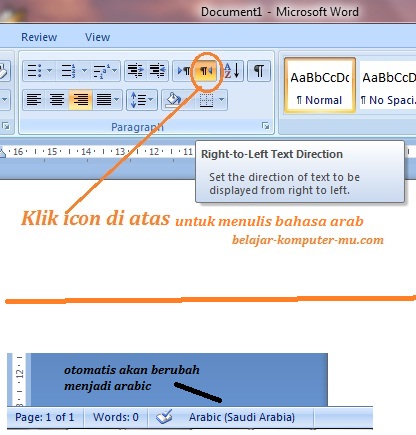
Membuat template multi‑bahasa memungkinkan pengguna beralih antara bahasa Indonesia dan bahasa lokal dengan satu klik. Template dapat berisi placeholder yang otomatis diganti oleh fitur ‘Find and Replace’. Hal ini mempercepat pembuatan catatan cepat saat berada di luar negeri.
Fitur terjemahan cepat di Word 2007, meskipun terbatas, dapat membantu menerjemahkan kalimat pendek secara instan. Pilih teks, klik kanan, dan pilih ‘Translate’ untuk melihat hasil dalam bahasa target. Meskipun tidak selalu akurat, terjemahan ini memberikan gambaran umum.
Setelah dokumen selesai, ekspor ke format PDF untuk memastikan tampilan tetap konsisten pada perangkat lain. PDF dapat dibuka tanpa perlu instalasi paket bahasa tambahan. Ini sangat berguna ketika berbagi informasi dengan pemandu lokal atau petugas hotel.
Jika koneksi internet tidak tersedia, pastikan paket bahasa dan kamus offline telah terpasang sebelumnya. Word akan tetap dapat memeriksa ejaan dan memberikan saran meski dalam mode offline. Kesiapan ini mengurangi ketergantungan pada aplikasi pihak ketiga.
Kesalahan Umum dan Cara Menghindarinya
Seringkali pengguna mengubah bahasa tampilan tetapi lupa menyesuaikan bahasa pemeriksaan ejaan. Akibatnya, Word tetap menandai kata asing sebagai kesalahan, meskipun sudah benar dalam bahasa target. Selalu periksa kedua pengaturan secara bersamaan.
Mengabaikan pembaruan paket bahasa dapat menyebabkan ketidakcocokan dengan versi terbaru Windows. Pembaruan rutin memastikan semua fungsi bahasa beroperasi tanpa bug. Gunakan Windows Update atau Microsoft Office Update untuk menjaga kompatibilitas.
Beberapa orang mengubah bahasa hanya pada dokumen tertentu, padahal setting global tetap pada bahasa lama. Hal ini menyebabkan kebingungan saat membuka dokumen baru yang tidak otomatis mengikuti bahasa yang diinginkan. Atur bahasa default pada level aplikasi untuk menghindari masalah.
Mengandalkan terjemahan otomatis tanpa melakukan verifikasi manual dapat menghasilkan kalimat yang tidak tepat secara konteks. Selalu tinjau kembali hasil terjemahan, terutama pada istilah teknis atau legal. Penggunaan kamus khusus dapat meningkatkan akurasi.
Kesimpulan
Mengubah bahasa di Word 2007 memberikan kontrol penuh atas tampilan, pemeriksaan ejaan, dan kompatibilitas dokumen multibahasa. Dengan mengikuti langkah praktis, pengguna dapat menyiapkan lingkungan kerja yang sesuai dengan kebutuhan pribadi atau profesional. Kesiapan ini juga mendukung perjalanan internasional dengan menyediakan materi siap pakai.
Mulailah mengubah bahasa di Word 2007 hari ini, kemudian manfaatkan template dan kamus offline untuk mengurangi hambatan bahasa di mana pun Anda berada. Pengalaman kerja dan perjalanan Anda akan menjadi lebih lancar dan produktif.

Tinggalkan Balasan