
Microsoft Word menjadi aplikasi pengolah kata yang sangat populer untuk berbagai kebutuhan, mulai dari tugas sekolah hingga dokumen kantor. Salah satu kendala yang sering dialami pengguna adalah bahasa pemeriksaan ejaan yang tidak sesuai, sehingga muncul garis merah di bawah kata-kata. Artikel ini akan membahas cara mengubah bahasa di Microsoft Word agar proses mengetik menjadi lebih nyaman dan bebas dari gangguan tanda koreksi.
Mengapa Bahasa Pemeriksaan di Word Perlu Diubah?
pengaturan bahasa pada Word sangat memengaruhi tampilan dokumen, terutama fitur proofing yang menandai kesalahan ejaan. Jika bahasa yang dipilih masih Inggris sementara teks ditulis dalam bahasa Indonesia, garis merah akan muncul di banyak kata.
Dengan mengubah bahasa pemeriksaan ke bahasa Indonesia, Word akan mengenali kosakata yang benar sesuai Kamus Besar Bahasa Indonesia. Hal ini juga membantu mengurangi kesalahan pengetikan yang tidak disengaja.
Langkah Cepat Mengubah Bahasa Pemeriksaan
Untuk mengganti bahasa di Word, Anda bisa memilih seluruh teks terlebih dahulu dengan menekan tombol Ctrl + A. Setelah itu, buka tab Review dan pilih menu Language, lalu klik Set Proofing Language.
Pada jendela yang muncul, pilih opsi Indonesian (Indonesia) dan tekan OK untuk menyimpan perubahan. Cara ini berlaku untuk Word versi 2016, 2019, maupun Microsoft 365.
Cara Mengubah Bahasa di Word untuk Seluruh Dokumen
Jika Anda ingin mengubah bahasa default Word agar semua dokumen baru menggunakan bahasa Indonesia, pengaturan bisa dilakukan melalui menu File dan Options. Di bagian Language, atur bahasa tampilan dan bahasa bantuan menjadi Indonesian.
Setelah itu, klik Set as Default pada bagian bahasa pengeditan dan konfirmasi pilihan tersebut. Dengan begitu, setiap kali membuka dokumen baru, Word otomatis menggunakan bahasa Indonesia tanpa perlu mengatur ulang.
Mengatasi Garis Merah yang Muncul Akibat Bahasa Asing
Garis merah sering kali muncul karena kata dalam bahasa asing seperti Inggris atau istilah teknis yang tidak terdaftar di kamus Word. Untuk mengatasinya, Anda bisa menambahkan kata tersebut ke kamus khusus atau memilih opsi Ignore All agar tidak ditandai lagi.
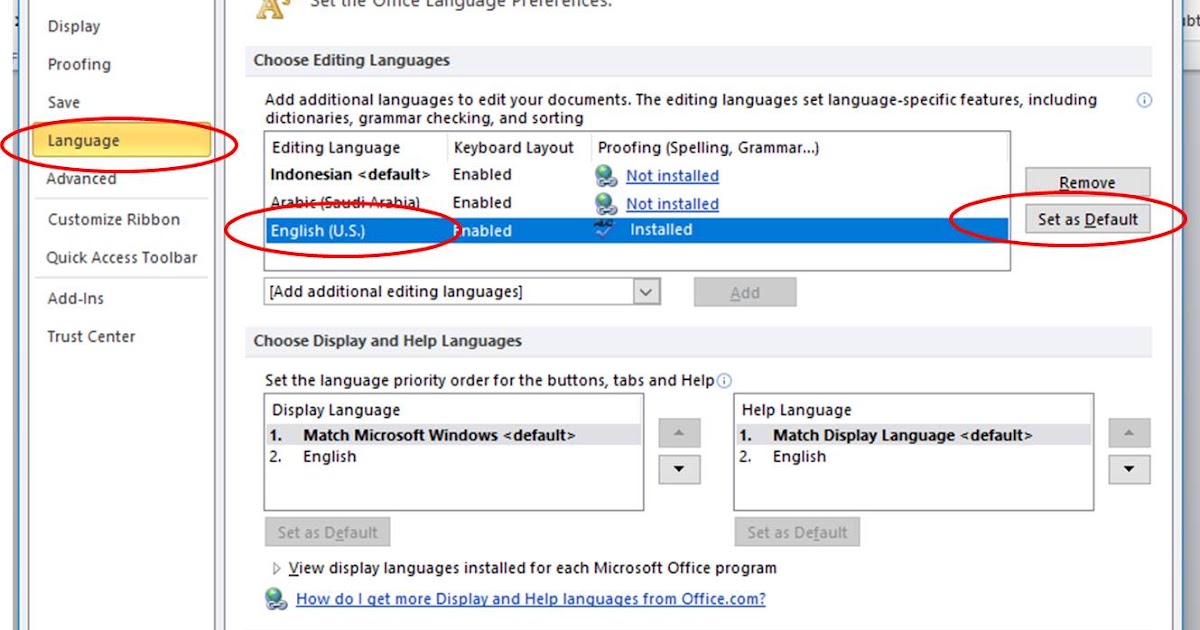
Jika dokumen berisi banyak istilah asing, cara mengubah bahasa di laptop dengan mematikan fitur pemeriksaan ejaan otomatis bisa menjadi solusi. Buka File, pilih Options, lalu masuk ke menu Proofing dan hapus centang pada Check spelling as you type.
Mengubah Bahasa Pemeriksaan untuk Teks Tertentu Saja
Kadang Anda hanya perlu mengubah bahasa pada bagian tertentu, misalnya kutipan berbahasa Inggris di tengah dokumen berbahasa Indonesia. Caranya cukup blok teks yang ingin diubah, lalu ulangi langkah Set Proofing Language seperti sebelumnya.
Dengan cara ini, Word tidak akan menandai kata-kata asing di bagian tersebut sebagai kesalahan. Ini sangat membantu ketika Anda membuat kliping di Word yang memuat berbagai sumber referensi dari luar negeri.
Tips Mematikan Add-ins Pemeriksa Ejaan
Selain fitur bawaan, add-ins seperti Grammarly atau LanguageTool juga bisa menampilkan garis koreksi tambahan. Jika garis tersebut mengganggu, nonaktifkan add-ins melalui File, Options, lalu pilih COM Add-ins dan hapus centang pada layanan tersebut.
Pastikan juga untuk memeriksa apakah ada pengaturan khusus di aplikasi tersebut yang perlu disesuaikan. Dengan begitu, tampilan dokumen menjadi bersih dan fokus pada isi tulisan.
Kesimpulan
Mengubah bahasa di Microsoft Word adalah keterampilan dasar yang sangat berguna untuk memastikan dokumen bebas dari garis merah yang mengganggu. Anda bisa melakukannya per bagian teks atau mengubah pengaturan default agar semua dokumen baru menggunakan bahasa Indonesia.
Dengan memahami cara mengubah bahasa di Word, produktivitas mengetik akan meningkat dan hasil dokumen terlihat lebih profesional. Jangan ragu untuk mencoba langkah-langkah di atas dan sesuaikan dengan kebutuhan Anda.

Tinggalkan Balasan