
Microsoft Word menjadi alat utama dalam menulis dokumen profesional di tahun 2026. Namun, kesalahan ejaan yang ditandai garis merah dapat mengganggu proses menulis. Memahami cara mengubah bahasa spell Microsoft Word akan membantu Anda bekerja lebih efisien.
Mengapa mengubah bahasa spell di Word Penting
Fitur pemeriksaan ejaan Word secara otomatis menyesuaikan bahasa yang dipilih, sehingga dapat mendeteksi kesalahan sesuai kaidah bahasa tersebut. Jika bahasa yang dipilih tidak cocok, kata-kata yang sebenarnya benar akan tetap diberi tanda merah. Oleh karena itu, mengatur bahasa spell yang tepat menjadi langkah krusial untuk menghindari kebingungan.
Pengguna yang sering beralih antara bahasa Indonesia dan bahasa asing akan merasakan manfaat besar dari pengaturan yang akurat. Dengan bahasa yang tepat, Word tidak hanya menandai typo, tetapi juga memberikan saran perbaikan yang relevan. Hal ini mempercepat proses editing dan meningkatkan kualitas dokumen.
Selain itu, pengaturan bahasa yang tepat membantu dalam kolaborasi tim multibahasa, karena semua anggota dapat melihat koreksi dalam bahasa yang sama. Ini mengurangi miskomunikasi dan memperlancar alur kerja. Jadi, mengubah bahasa spell Microsoft Word bukan sekadar estetika, melainkan faktor produktivitas.
Langkah-Langkah Mengubah Bahasa Spell di Microsoft Word
Langkah pertama adalah memilih seluruh teks dalam dokumen dengan menekan Ctrl + A. Setelah semua teks terpilih, buka tab Review dan klik Language untuk membuka menu pengaturan bahasa. Di sini, pilih Set Proofing Language untuk melanjutkan.
Pada daftar bahasa yang muncul, cari dan pilih Indonesian (Indonesia) untuk memastikan pemeriksaan ejaan berbahasa Indonesia. Klik OK, dan Word akan menerapkan bahasa tersebut pada seluruh dokumen. Proses ini secara otomatis menghilangkan garis merah pada kata-kata berbahasa Indonesia yang sebelumnya dianggap salah.
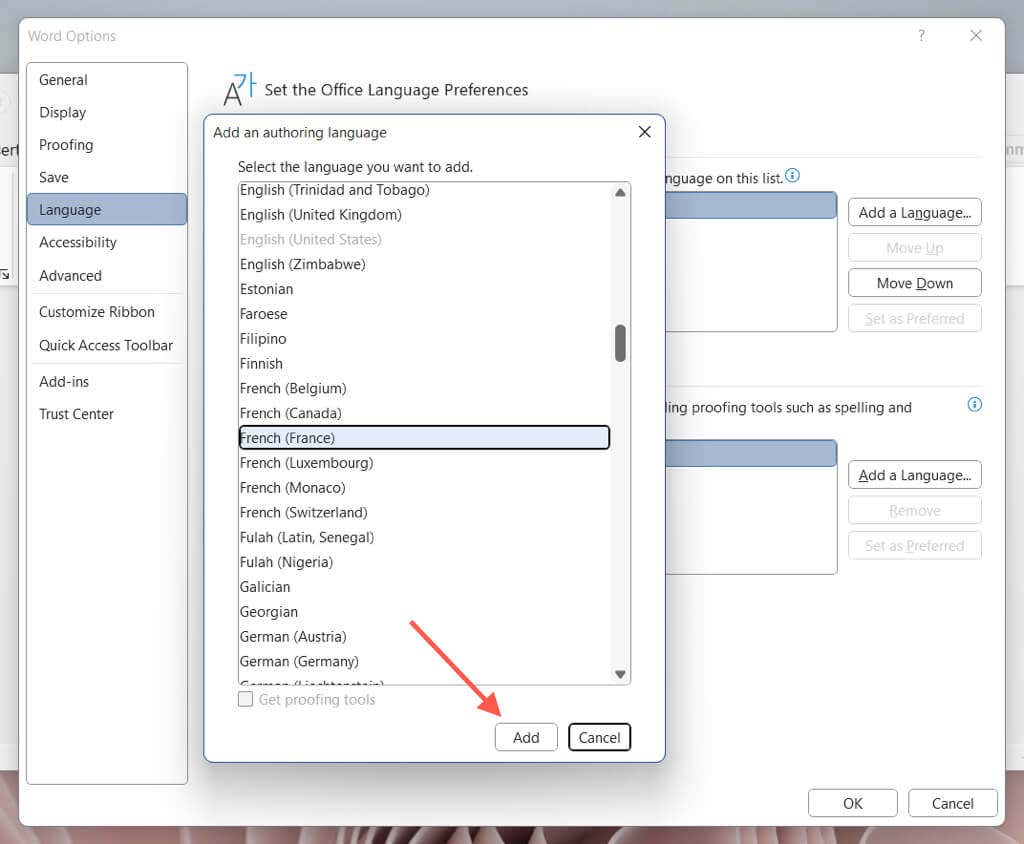
Jika Anda ingin mengubah bahasa secara permanen pada template baru, buka File > Options > Language. Di bagian Choose Editing Languages, tambahkan Indonesian dan set sebagai default. Dengan begitu, setiap dokumen baru otomatis menggunakan bahasa yang tepat tanpa perlu pengaturan ulang.
Bagi pengguna yang ingin mengganti bahasa pada seluruh laptop, termasuk aplikasi Word, dapat melakukannya melalui Settings > Time & Language > Language. Tambahkan bahasa Indonesia, kemudian pilih sebagai bahasa tampilan dan input. Proses ini memastikan konsistensi bahasa di seluruh sistem, termasuk pemeriksaan ejaan di Word.
Untuk situasi khusus, seperti menulis istilah teknis dalam bahasa Inggris, Anda dapat mengaktifkan “Detect language automatically”. Fitur ini memungkinkan Word mengenali bahasa yang berbeda dalam satu dokumen dan menyesuaikan pemeriksaan ejaan masing‑masing. Namun, pastikan bahasa utama tetap diatur dengan benar agar tidak terjadi konflik.
Tips Tambahan untuk Mengoptimalkan Pemeriksaan Ejaan
Matikan pemeriksaan ejaan otomatis bila Anda sedang menulis draft kasar yang belum final. Buka File > Options > Proofing, lalu hapus centang pada “Check spelling as you type”. Anda dapat mengaktifkannya kembali saat dokumen hampir selesai.
Jika Anda menggunakan add‑ins seperti Grammarly atau LanguageTool, pastikan pengaturannya tidak menimpa bahasa utama Word. Buka File > Options > Add‑ins, lalu periksa COM Add‑ins yang aktif. Nonaktifkan add‑ins yang tidak diperlukan untuk menghindari tanda koreksi ganda.
Gunakan fitur “Custom Dictionary” untuk menambahkan istilah khusus atau nama perusahaan yang sering muncul. Pergi ke File > Options > Proofing > Custom Dictionaries, lalu tambahkan kata‑kata baru. Ini akan mencegah Word menandai istilah tersebut sebagai kesalahan.
Untuk pengguna yang sering berpindah antara bahasa Indonesia dan bahasa Inggris, manfaatkan shortcut Alt + Shift untuk mengubah bahasa input secara cepat. Kombinasi ini memudahkan penulisan dokumen bilingual tanpa harus membuka pengaturan setiap kali.
Masalah Umum dan Solusinya
Beberapa pengguna melaporkan bahwa garis merah tetap muncul meski bahasa sudah diubah. Salah satu penyebabnya adalah template Normal.dotm yang masih menyimpan pengaturan lama. Untuk memperbaikinya, tutup semua jendela Word, buka Run (Windows + R), ketik %appdata%MicrosoftTemplates, dan ganti nama file Normal.dotm menjadi Normal‑old.dotm. Word akan membuat template baru secara otomatis.
Jika setelah langkah tersebut masalah tetap ada, periksa apakah ada bahasa lain yang terpilih secara tidak sengaja pada bagian Review > Language. Pastikan tidak ada bahasa asing yang tercentang pada kotak “Do not check spelling or grammar”. Menghapus centang pada opsi tersebut akan menghentikan pemeriksaan ejaan yang tidak diinginkan.
Masalah lain yang sering muncul adalah konflik antara “Proofing Language” dan “Display Language”. Pastikan kedua pengaturan menggunakan bahasa yang sama melalui Settings > Time & Language > Language. Keselarasan ini mencegah Word menampilkan pesan error atau tanda koreksi yang tidak relevan.
Jika semua langkah gagal, pertimbangkan untuk memperbarui Office ke versi terbaru atau melakukan instalasi ulang. Versi terbaru biasanya menyertakan perbaikan bug terkait pemeriksaan ejaan dan kompatibilitas bahasa.
Kesimpulan
Mengubah bahasa spell Microsoft Word merupakan langkah penting untuk meningkatkan akurasi penulisan dan efisiensi kerja. Dengan mengikuti panduan langkah demi langkah, Anda dapat menyesuaikan bahasa pemeriksaan ejaan sesuai kebutuhan, menghindari gangguan garis merah, dan memaksimalkan produktivitas.
Jangan lupa memanfaatkan fitur tambahan seperti custom dictionary dan shortcut bahasa untuk pengalaman menulis yang lebih lancar. Selamat mencoba dan semoga dokumen Anda selalu bebas dari kesalahan ejaan.

Tinggalkan Balasan