
Microsoft Word tetap menjadi pilihan utama bagi penulis, pelajar, dan profesional di tahun 2026. Fitur penggantian teks massal dapat menghemat waktu secara signifikan.
Mengapa Fitur Ganti Semua Penting
Seringkali dokumen mengandung istilah yang perlu diperbarui secara konsisten, seperti nama produk atau istilah teknis. Mengedit satu per satu dapat menyebabkan inkonsistensi dan memperpanjang proses revisi.
Dengan menggunakan fungsi ganti semua, perubahan terjadi serentak di seluruh file tanpa melewatkan satu bagian pun. Hal ini meningkatkan akurasi dan mempercepat penyelesaian proyek.
Selain efisiensi, fitur ini membantu menjaga standar penulisan yang telah ditetapkan oleh tim atau organisasi. Konsistensi istilah menjadi kunci dalam branding dan dokumentasi resmi.
Langkah-Langkah Dasar Menggunakan Replace All
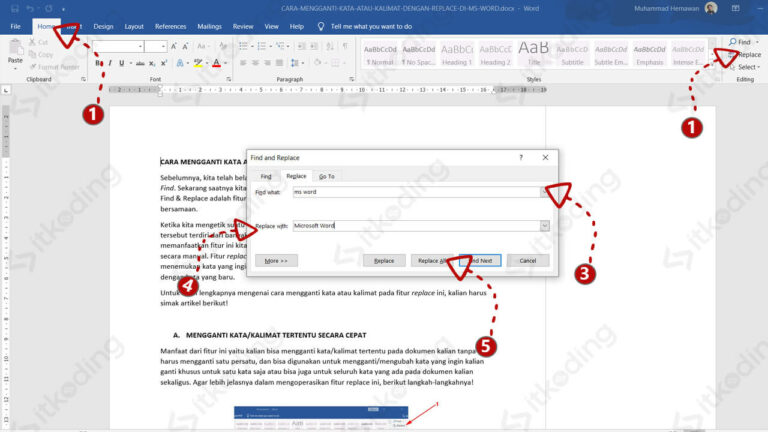
Pertama, buka dokumen Word yang ingin Anda ubah. Tekan kombinasi tombol Ctrl+H untuk memunculkan dialog Ganti.
Masukkan kata lama pada kotak “Cari” dan kata baru pada kotak “Ganti dengan”. Pastikan pilihan “Seluruh Dokumen” aktif untuk mencakup semua bagian.
Klik tombol “Ganti Semua” dan tunggu hingga Word menampilkan jumlah penggantian yang berhasil. Setelah itu, tinjau hasilnya untuk memastikan tidak ada kesalahan konteks.
Pengaturan Tambahan untuk Akurasi
Anda dapat mencentang opsi “Cocokkan seluruh kata” untuk menghindari penggantian bagian kata yang tidak diinginkan. Misalnya, mengganti “cat” tidak akan memengaruhi kata “catar”.
Jika dokumen berisi tabel atau kolom, pastikan opsi “Cari dalam” mencakup semua area. Fitur ini bekerja sama dengan pencarian lanjutan untuk memperluas jangkauan.
Strategi Lanjutan untuk Penggantian Massal
Gunakan ekspresi reguler (regular expressions) bila Anda perlu mengganti pola teks yang kompleks, seperti format tanggal atau nomor seri. Pilihan ini tersedia di dialog Ganti lanjutan.
Fitur “Ganti di Semua Dokumen” memungkinkan Anda memodifikasi beberapa file sekaligus melalui pencarian di folder. Ini sangat berguna untuk proyek dokumentasi berskala besar.
Manfaatkan mode “Pratinjau” sebelum melakukan penggantian akhir. Dengan meninjau setiap contoh, Anda dapat mencegah perubahan yang tidak diinginkan.
Tips Praktis Agar Penggantian Berjalan Lancar
- Selalu buat salinan cadangan dokumen sebelum melakukan penggantian massal.
- Gunakan kata kunci yang unik untuk meminimalkan risiko penggantian yang tidak relevan.
- Periksa hasil perubahan dengan fungsi “Cari Selanjutnya” untuk validasi cepat.
Jika Anda bekerja dengan dokumen kolaboratif, komunikasikan perubahan kepada tim sebelum mengeksekusi. Hal ini menghindari konflik versi dan mempercepat proses persetujuan.
Untuk dokumen yang mengandung bahasa campuran, pastikan pengaturan bahasa pada Word sesuai. Ini membantu algoritma pencarian mengenali variasi ejaan.
Kesimpulan
Fitur ganti semua di Word memberikan solusi efektif untuk memperbarui satu kata di seluruh dokumen. Dengan mengikuti langkah-langkah yang tepat, Anda dapat meningkatkan produktivitas secara signifikan.
Penerapan strategi lanjutan seperti ekspresi reguler dan pencarian di banyak file membuka peluang otomasi yang lebih luas. Selalu periksa hasil akhir untuk memastikan kualitas.

Tinggalkan Balasan