
Mengatur format dokumen secara presisi merupakan keterampilan dasar yang sangat dibutuhkan oleh setiap pengguna perangkat lunak pengolah kata. Banyak pengguna sering merasa kesulitan saat harus mengatur margin atau ukuran kertas karena satuan yang muncul bukanlah sentimeter.
Memahami cara mengubah satuan inchi pada ukuran word menjadi cm akan sangat membantu dalam penyusunan tugas akhir maupun dokumen resmi. Perubahan ini memastikan seluruh elemen tata letak dokumen Anda sesuai dengan standar pengukuran internasional yang berlaku di Indonesia.
Pentingnya mengatur satuan pengukuran pada microsoft Word
Penggunaan satuan inchi sering kali menjadi kendala utama ketika Anda harus mengikuti panduan penulisan karya ilmiah. Standar penulisan di banyak institusi pendidikan di Indonesia mewajibkan penggunaan satuan sentimeter untuk pengaturan margin dan ukuran kertas.
Jika Anda membiarkan pengaturan tetap pada inchi, risiko kesalahan pengukuran dokumen akan menjadi sangat tinggi. Ketidakakuratan ini dapat menyebabkan format dokumen terlihat tidak rapi saat dicetak ke dalam media kertas fisik.
Selain itu, kemudahan dalam melakukan konversi manual dari inchi ke sentimeter sering kali memakan waktu yang cukup lama. Dengan mengubah pengaturan sistem, Anda bisa bekerja jauh lebih cepat dan efisien tanpa perlu menghitung angka secara manual.
Langkah Praktis Cara mengubah satuan inchi pada ukuran word menjadi cm
Untuk memulai proses perubahan ini, pastikan Anda sudah membuka aplikasi Microsoft Word pada perangkat komputer Anda. Langkah pertama yang harus dilakukan adalah mengakses menu utama yang terletak di bagian atas layar.
Mengakses Menu Options melalui Tab File
Klik pada menu File yang berada di pojok kiri atas untuk membuka panel manajemen dokumen. Setelah panel tersebut terbuka, carilah dan pilih menu Options yang biasanya terletak di bagian paling bawah daftar menu.
Jendela pengaturan baru akan muncul di layar komputer Anda untuk memberikan berbagai pilihan konfigurasi. Pastikan Anda tidak menutup jendela ini sebelum menyelesaikan seluruh tahapan perubahan satuan pengukuran.
Mengatur Perubahan pada Bagian Advanced
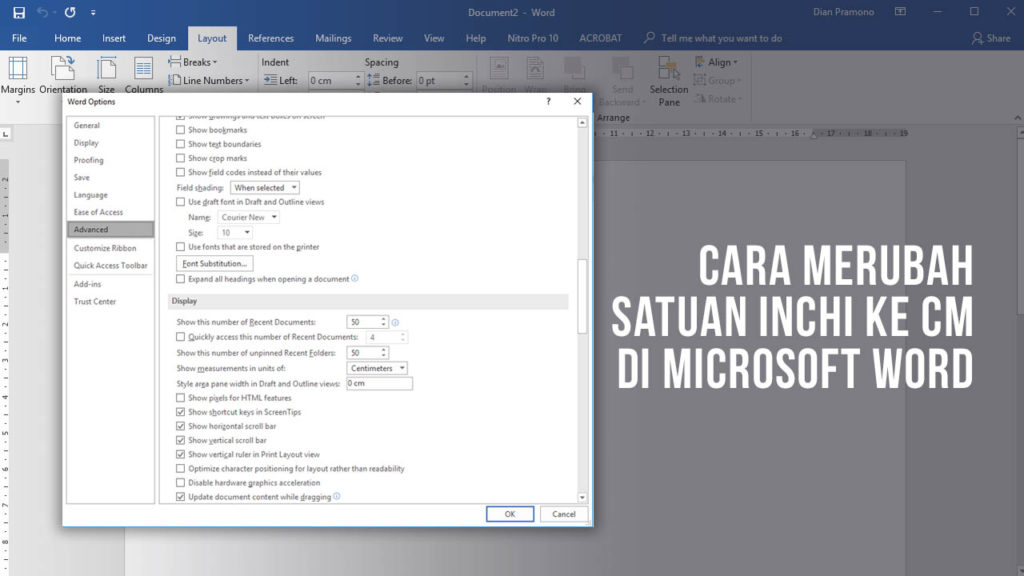
Di dalam jendela Options, silakan pilih kategori Advanced yang terletak pada kolom menu di sebelah kiri. Gulir layar ke bawah hingga Anda menemukan bagian yang mengatur tampilan dan opsi pengeditan dokumen.
Cari sub bagian bertajuk Display untuk menemukan pengaturan mengenai satuan pengukuran yang sedang digunakan saat ini. Pada bagian Show measurements in units of, klik menu tarik turun yang tersedia untuk mengganti pilihan.
Pilihlah satuan Centimeters untuk menggantikan satuan Inches yang sebelumnya aktif pada sistem Anda. Setelah pilihan yang benar terpilih, jangan lupa untuk menekan tombol OK guna menyimpan seluruh perubahan pengaturan tersebut.
Cara Memastikan Perubahan Satuan Telah Berhasil
Setelah melakukan langkah-langkah di atas, Anda perlu melakukan verifikasi untuk memastikan pengaturan telah berubah secara permanen. Cara termudah adalah dengan melihat tampilan penggaris atau ruler yang ada di bagian atas dokumen.
Jika penggaris sudah menunjukkan angka dengan skala sentimeter, maka proses perubahan telah berhasil dilakukan secara sempurna. Anda juga bisa mencoba mengatur margin melalui menu Layout untuk melihat satuan yang digunakan.
Mengatur Margin dengan Satuan Sentimeter
Buka tab Layout pada bagian atas layar untuk mengakses pengaturan tata letak halaman secara menyeluruh. Klik pada ikon Margins dan pilih menu Custom Margins untuk memasukkan angka ukuran secara manual.
Perhatikan apakah kotak input angka sekarang sudah menyertakan keterangan cm di belakang setiap kolom ukuran. Jika sudah muncul, Anda dapat langsung memasukkan angka margin sesuai dengan ketentuan dokumen yang sedang dikerjakan.
Tips Tambahan dalam Pengaturan Dokumen Profesional
Selain mengubah satuan pengukuran, sangat disarankan untuk selalu memeriksa ukuran kertas yang digunakan dalam dokumen. Pastikan ukuran kertas yang dipilih seperti A4 atau F4 sesuai dengan pengaturan satuan sentimeter yang baru.
Pengaturan yang konsisten antara satuan ukuran, margin, dan jenis kertas akan menghasilkan dokumen yang terlihat sangat profesional. Hal ini sangat krusial terutama saat Anda mengirimkan dokumen digital untuk keperluan cetak di percetakan.
Menghindari Kesalahan Format Saat Mencetak
Sering kali kesalahan cetak terjadi karena adanya perbedaan antara pengaturan di layar dengan pengaturan pada mesin cetak. Selalu lakukan preview cetak sebelum menekan tombol print untuk memastikan semua margin sudah sesuai.
Pastikan tidak ada bagian teks yang terpotong akibat pengaturan margin yang terlalu sempit pada sisi kertas. Dengan memahami cara mengubah satuan inchi pada ukuran word menjadi cm, Anda telah meminimalisir risiko kesalahan teknis tersebut.
Kesimpulan
Mengubah satuan pengukuran dari inchi ke sentimeter adalah langkah sederhana namun berdampak besar pada kualitas dokumen Anda. Proses ini memastikan setiap detail tata letak mengikuti standar yang diinginkan tanpa perlu melakukan perhitungan manual yang rumit.
Dengan mengikuti panduan langkah demi langkah ini, Anda dapat bekerja lebih produktif dan menghasilkan dokumen yang rapi. Selamat mencoba menerapkan pengaturan baru ini pada setiap pekerjaan administratif Anda.

Tinggalkan Balasan