
Mengelola dokumen digital memerlukan ketelitian tinggi dalam mengatur format penulisan. Salah satu kendala yang sering muncul adalah perbedaan standar pengukuran yang digunakan dalam perangkat lunak pengolah kata.
Memahami cara mengubah satuan di ms word menjadi sangat penting agar tata letak dokumen tetap konsisten. Hal ini akan sangat membantu Anda saat mengerjakan dokumen teknis atau karya ilmiah yang memerlukan presisi tinggi.
Pentingnya Mengatur Satuan Pengukuran Dokumen
Setiap pengguna sering kali mendapati bahwa pengaturan default pada aplikasi menggunakan inci. Padahal, standar penulisan di Indonesia lebih terbiasa menggunakan sentimeter untuk menentukan batas tepi kertas.
Jika Anda tidak memahami cara mengubah satuan di word, pengaturan margin bisa menjadi sangat membingungkan. Ketidaksesuaian ini dapat menyebabkan kesalahan fatal saat dokumen tersebut dicetak ke dalam kertas fisik.
Mengapa Menggunakan Sentimeter Lebih Baik?
Penggunaan sentimeter memberikan kemudahan dalam menentukan ukuran margin secara akurat. Anda tidak perlu lagi melakukan konversi manual yang memakan waktu lama dan berisiko salah hitung.
Selain itu, pengaturan ini memastikan semua dokumen yang Anda buat memiliki standar yang sama. Hal ini sangat krusial saat Anda bekerja dalam tim yang memiliki preferensi format berbeda.
Langkah Praktis mengubah satuan di ms word
Proses perubahan ini dapat dilakukan melalui menu pengaturan yang tersedia di dalam aplikasi. Anda perlu memastikan bahwa pengaturan bahasa pada sistem operasi juga sudah sesuai dengan kebutuhan Anda.
Pertama, silakan buka menu File yang terletak di pojok kiri atas jendela dokumen Anda. Setelah itu, pilihlah opsi Options untuk masuk ke menu pengaturan yang lebih mendalam.
Di dalam jendela Options, carilah kategori Advanced untuk menemukan pengaturan sistem yang lebih spesifik. Anda harus mencari bagian Display untuk menemukan opsi terkait satuan pengukuran.
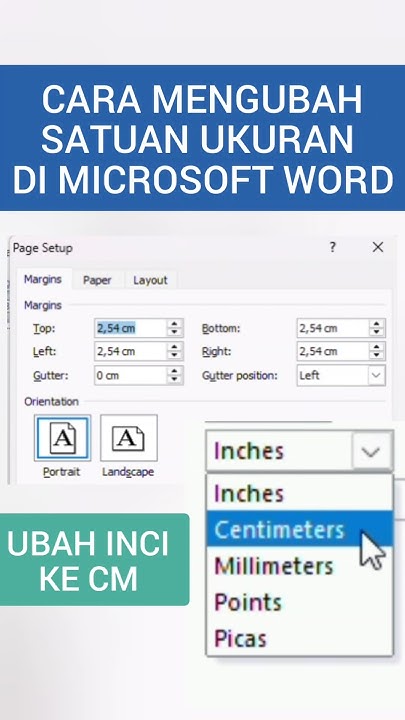
Cara Mengubah Satuan Margin di Word
Langkah selanjutnya adalah mencari opsi Measurement unit pada daftar yang tersedia. Anda dapat mengganti pilihan dari Inchi menjadi Centimeters sesuai dengan keinginan Anda.
Pastikan Anda menekan tombol OK untuk menyimpan setiap perubahan yang telah dilakukan sebelumnya. Setelah ini, Anda akan secara otomatis melihat perubahan pada semua pengaturan ukuran di dokumen.
Dengan mengetahui cara mengubah satuan margin di word, Anda dapat mengatur jarak tepi kertas dengan jauh lebih mudah. Hal ini akan membuat tampilan dokumen terlihat lebih rapi dan profesional.
Mengatasi Masalah Format Lain dalam Dokumen
Selain masalah pengukuran, pengguna sering kali menghadapi kendala terkait penggabungan file yang berbeda. Menggabungkan word menjadi satu memerlukan teknik khusus agar format tulisan tidak berantakan.
Anda juga mungkin sering mengalami kesulitan saat ingin mengubah teks dari hasil pindaian. Mengetahui cara mengubah scan ke word akan sangat menghemat waktu kerja Anda secara signifikan.
Tips Efisiensi Kerja Menulis
Gunakan fitur pencarian dan penggantian untuk mempermudah pekerjaan rutin Anda. Anda bisa mempelajari cara mengubah satu kata di word sekaligus untuk mempercepat proses penyuntingan teks yang panjang.
Jika Anda perlu merapikan seluruh isi dokumen, pelajari cara mengubah semua kata di word dengan fitur Replace. Teknik ini sangat efektif untuk memastikan konsistensi istilah yang digunakan dalam tulisan Anda.
Kesimpulan
Menguasai cara mengubah satuan di ms word adalah keterampilan dasar yang wajib dimiliki setiap pengguna profesional. Dengan pengaturan yang tepat, dokumen Anda akan selalu terlihat rapi dan siap untuk dipublikasikan.
Jangan ragu untuk mengeksplorasi berbagai fitur lainnya guna meningkatkan produktivitas kerja Anda. Pengaturan yang benar adalah kunci utama dalam menghasilkan dokumen berkualitas tinggi dan standar.

Tinggalkan Balasan