
Microsoft Word 2010 masih menjadi andalan banyak pengguna untuk mengetik dokumen penting. Salah satu kendala yang sering muncul adalah ketika antarmuka program masih berbahasa Inggris atau bahasa lain. Artikel ini akan membahas cara mengubah bahasa di Word 2010 secara menyeluruh, baik untuk tampilan menu maupun untuk pemeriksaan ejaan.
Mengapa Pengaturan Bahasa di Word Penting?
Mengatur bahasa pada Word 2010 sangat penting agar proses pengetikan dan editing berjalan lancar. Dengan bahasa yang sesuai, Anda dapat memanfaatkan fitur proofing seperti koreksi otomatis dan pemeriksaan tata bahasa secara maksimal. Hal ini juga membantu Anda untuk lebih fokus pada isi dokumen tanpa terganggu oleh garis bawah merah yang tidak perlu.
Selain itu, pengaturan bahasa yang tepat akan memudahkan Anda dalam membuat berbagai jenis dokumen. Misalnya, saat Anda perlu membuat contoh kliping di Word, bahasa yang sesuai akan membuat proses pengetikan terasa lebih natural. Dengan demikian, Anda tidak perlu repot mengganti bahasa secara manual setiap kali mengetik.
Cara mengubah bahasa Tampilan di Word 2010
Mengubah Bahasa Display dan Help
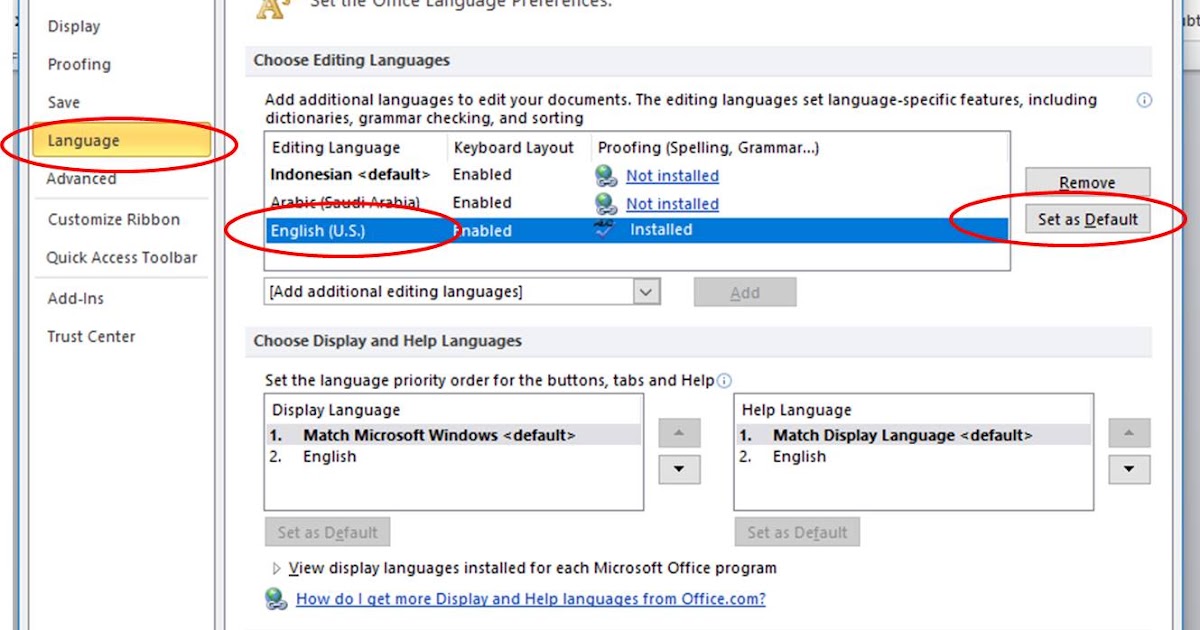
Untuk mengubah bahasa tampilan Word 2010, Anda perlu masuk ke menu File, lalu pilih Options. Setelah itu, klik tab Language yang berada di bagian kiri jendela Options. Di sana Anda akan melihat dua bagian utama, yaitu Choose Display Language dan Choose Help Language.
Pilih bahasa yang diinginkan dari daftar drop-down, misalnya Indonesia, lalu klik tombol Set as Default. Setelah itu, Word akan meminta Anda untuk me-restart program agar perubahan bahasa display dan help diterapkan. Pastikan Anda menyimpan semua pekerjaan sebelum menutup dan membuka kembali Word.
Cara Mengganti Bahasa Ejaan dan Tata Bahasa di Word 2010
Mengatur Bahasa Proofing untuk Dokumen
Selain tampilan, Anda juga perlu mengatur bahasa proofing agar pemeriksaan ejaan sesuai dengan bahasa yang digunakan dalam dokumen. Untuk melakukannya, buka dokumen yang sedang Anda kerjakan, lalu klik tab Review dan pilih Language, kemudian Set Proofing Language. Pilih bahasa Indonesia dari daftar yang tersedia.
Setelah memilih bahasa, Word akan secara otomatis menyesuaikan kamus dan tata bahasa yang digunakan untuk pemeriksaan. Anda juga bisa mencentang opsi Detect language automatically agar Word mendeteksi bahasa yang Anda ketik secara otomatis. Ini sangat berguna jika Anda sering menulis dalam dua bahasa sekaligus, seperti bahasa Indonesia dan bahasa Inggris.
Mengaktifkan Spell Check dan Grammar Check
Untuk memastikan fitur pemeriksaan berjalan, Anda perlu mengaktifkan spell check dan grammar check. Klik File, lalu Options, kemudian pilih Proofing. Pastikan kotak centang Check spelling as you type dan Mark grammar errors as you type dalam keadaan aktif.
Dengan fitur ini aktif, setiap kata yang salah eja akan langsung ditandai dengan garis bawah merah. Anda juga bisa mengklik kanan pada kata yang ditandai untuk melihat saran perbaikan. Ini adalah cara mengubah bahasa di word 2010 yang paling efektif untuk memastikan dokumen bebas dari kesalahan ketik.
Cara Menambahkan Kamus Bahasa Indonesia di Word 2010
Kadang kala, Word tidak memiliki kamus bahasa Indonesia yang lengkap secara bawaan. Untuk mengatasinya, Anda bisa menambahkan kamus khusus dengan membuat file .dic. Caranya, buka Options, pilih Proofing, lalu klik Custom Dictionaries, dan pilih New untuk membuat file kamus baru.
Setelah file kamus dibuat, Anda bisa mengisinya dengan daftar kata bahasa Indonesia yang sering digunakan. Simpan file tersebut di folder UProof yang berada di direktori AppData. Dengan cara ini, pemeriksaan ejaan akan semakin akurat dan tidak lagi menandai kata-kata yang sebenarnya benar.
Tips Mengatasi Masalah Bahasa di Word 2010
- Jika bahasa tampilan tidak berubah setelah diatur, pastikan Anda sudah menginstal Language Pack yang sesuai untuk Office 2010.
- Gunakan fitur Set Language pada tab Review untuk mengubah bahasa proofing hanya pada bagian dokumen tertentu.
- Jika Anda sering menggunakan dua bahasa, aktifkan deteksi bahasa otomatis agar Word tidak salah mengoreksi kata.
Apabila Anda mengalami kendala seperti bahasa tiba-tiba berubah sendiri, coba periksa pengaturan Language Preferences di Windows. Terkadang, bahasa sistem operasi memengaruhi pengaturan di Word. Pastikan bahasa Indonesia sudah menjadi bahasa utama di sistem Anda.
Kesimpulan
Mengubah bahasa di Word 2010 sebenarnya cukup mudah jika Anda tahu langkah-langkahnya. Mulai dari mengubah bahasa tampilan hingga mengatur bahasa proofing, semua bisa dilakukan melalui menu Options. Dengan pengaturan yang tepat, Anda bisa mengetik dokumen dalam bahasa Indonesia dengan nyaman tanpa gangguan.
Jangan lupa untuk selalu memperbarui kamus dan memeriksa ejaan sebelum mengirim dokumen. Dengan begitu, kualitas tulisan Anda akan tetap terjaga dan terlihat profesional. Semoga panduan cara mengubah bahasa di word 2010 ini bermanfaat untuk Anda.

Tinggalkan Balasan