
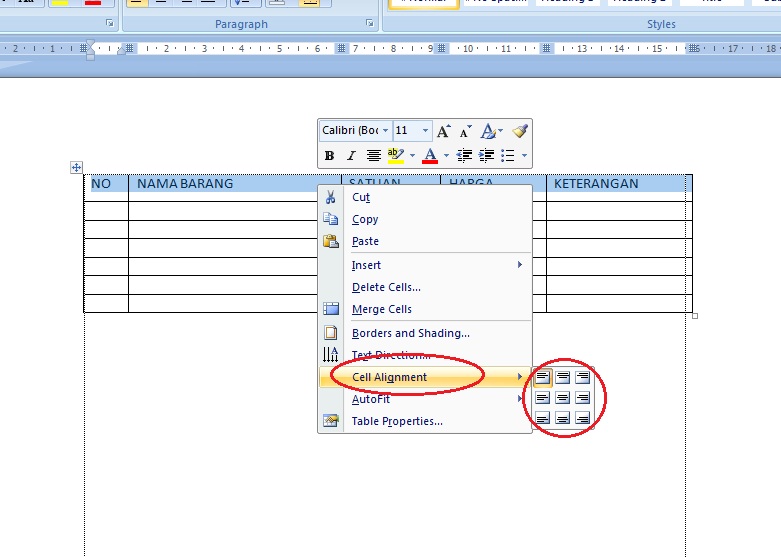
Mengubah orientasi data dari baris menjadi kolom sering kali dibutuhkan saat menyusun tabel atau laporan di Microsoft Word 2007. Banyak pengguna merasa kesulitan karena fitur ini tidak terlihat langsung di menu utama. Padahal, Word 2007 menyediakan alat khusus yang dapat membantu Anda melakukan transpose data dengan cepat.
Fungsi transpose ini sangat berguna ketika Anda ingin menyajikan data yang lebih ringkas atau menyesuaikan format tabel dengan kebutuhan dokumen. Dengan memahami langkah yang tepat, Anda tidak perlu mengetik ulang seluruh isi tabel secara manual. Artikel ini akan memandu Anda melalui beberapa metode praktis yang bisa langsung diterapkan.
Mengenal Fitur Transpose pada Microsoft Word 2007
Fitur transpose pada dasarnya memungkinkan Anda menukar posisi baris menjadi kolom dan sebaliknya dalam sebuah tabel. Sayangnya, Word 2007 tidak memiliki tombol transpose langsung seperti pada Excel, sehingga diperlukan trik khusus. Namun, Anda tetap bisa melakukannya dengan mudah menggunakan fungsi paste special atau dengan bantuan Excel.
Metode pertama yang paling umum adalah dengan menyalin tabel dari Word, menempelkannya ke Excel, lalu menggunakan fitur transpose di sana. Setelah itu, Anda menyalin kembali hasilnya ke Word. Cara ini sangat efektif karena Excel memiliki perintah transpose yang lebih matang dan stabil.
Langkah-Langkah Menggunakan Excel untuk Transpose
- Buka dokumen Word 2007 yang berisi tabel yang ingin diubah orientasinya.
- Blok seluruh tabel, lalu tekan Ctrl+C untuk menyalinnya ke clipboard.
- Buka aplikasi Microsoft Excel, lalu klik sel kosong dan tekan Ctrl+V untuk menempelkan tabel tersebut.
- Setelah tabel muncul di Excel, blok seluruh data yang baru saja ditempel, lalu tekan Ctrl+C untuk menyalinnya.
- Klik kanan pada sel kosong lain, pilih Paste Special, lalu centang opsi Transpose, dan klik OK.
- Salin hasil transpose di Excel, kembali ke Word, lalu tempelkan di lokasi yang diinginkan.
Metode ini sangat direkomendasikan karena tidak mengubah format asli data seperti angka, teks, atau tanggal. Anda juga bisa menyesuaikan lebar kolom setelah menempelkannya kembali di Word agar terlihat rapi. Pastikan Anda memilih opsi Keep Source Formatting saat menempel di Word untuk mempertahankan gaya tabel.
Alternatif Tanpa Excel: Menggunakan Tabel Baru di Word
Jika Anda tidak memiliki akses ke Excel, Anda masih bisa mengubah baris menjadi kolom secara manual dengan membuat tabel baru di Word. Caranya adalah dengan membuat tabel kosong dengan jumlah baris dan kolom yang dibalik dari tabel asli. Kemudian, salin setiap sel dari tabel lama dan tempelkan ke posisi yang berlawanan di tabel baru.
Metode manual ini memang membutuhkan waktu lebih lama, tetapi tetap efektif untuk tabel yang tidak terlalu besar. Anda bisa menggunakan fitur Find and Replace untuk mempercepat proses jika data bersifat berulang. Pastikan Anda memeriksa kembali setiap sel agar tidak ada data yang tertukar atau hilang.
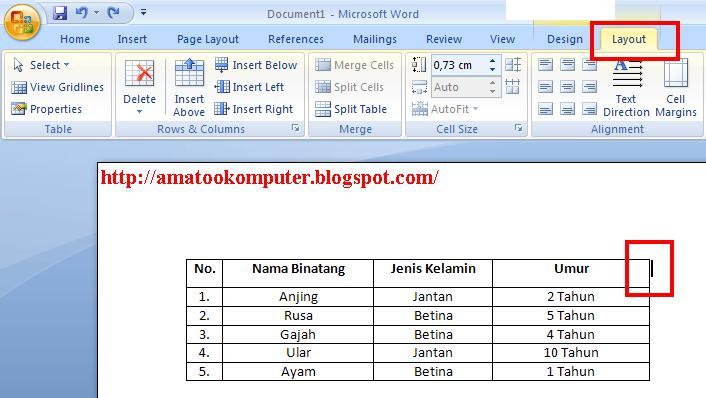
Tips Menggunakan Paste Special di Word
Word 2007 juga memiliki opsi Paste Special yang bisa digunakan untuk menempelkan data dalam berbagai format. Meskipun tidak ada opsi transpose langsung, Anda bisa menempelkan data sebagai gambar atau objek Excel. Dengan cara ini, Anda tetap bisa mengedit data di Excel meskipun sudah ditempel di Word.
Untuk mengaktifkan Paste Special, salin tabel di Word, lalu klik kanan pada lokasi baru dan pilih Paste Special. Pilih opsi Microsoft Excel Worksheet Object jika ingin menjaga koneksi dengan data asli. Namun, perlu diingat bahwa cara ini hanya menampilkan data sebagai objek, bukan sebagai tabel Word yang bisa diedit langsung.
Menggunakan Makro untuk Transpose Otomatis
Bagi pengguna yang sering melakukan transpose, membuat makro sederhana bisa menjadi solusi jangka panjang. Makro adalah serangkaian perintah yang dapat direkam dan dijalankan kembali dengan satu klik. Anda bisa merekam langkah-langkah transpose manual dan menyimpannya sebagai makro di Word 2007.
Caranya, buka tab View, lalu pilih Macros dan klik Record Macro. Lakukan proses transpose seperti biasa, lalu hentikan rekaman. Setelah itu, Anda bisa menjalankan makro tersebut kapan saja untuk tabel lain tanpa harus mengulang langkah manual. Meskipun sedikit teknis, cara ini sangat menghemat waktu bagi pengguna yang produktif.
Kesimpulan
Mengubah baris menjadi kolom pada Microsoft Word 2007 dapat dilakukan dengan beberapa cara, mulai dari menggunakan Excel hingga metode manual. Setiap metode memiliki kelebihan dan kekurangan, jadi pilihlah yang paling sesuai dengan kebutuhan dan perangkat Anda. Dengan menguasai teknik ini, pekerjaan pengolahan dokumen Anda akan menjadi lebih efisien dan profesional.
Jangan ragu untuk mencoba metode yang telah dijelaskan di atas dan sesuaikan dengan versi Word yang Anda gunakan. Praktik secara rutin akan membuat Anda semakin terbiasa dan cepat dalam mentranspose data. Semoga panduan ini bermanfaat dan membantu Anda menyelesaikan tugas sehari-hari dengan lebih mudah.

Tinggalkan Balasan