
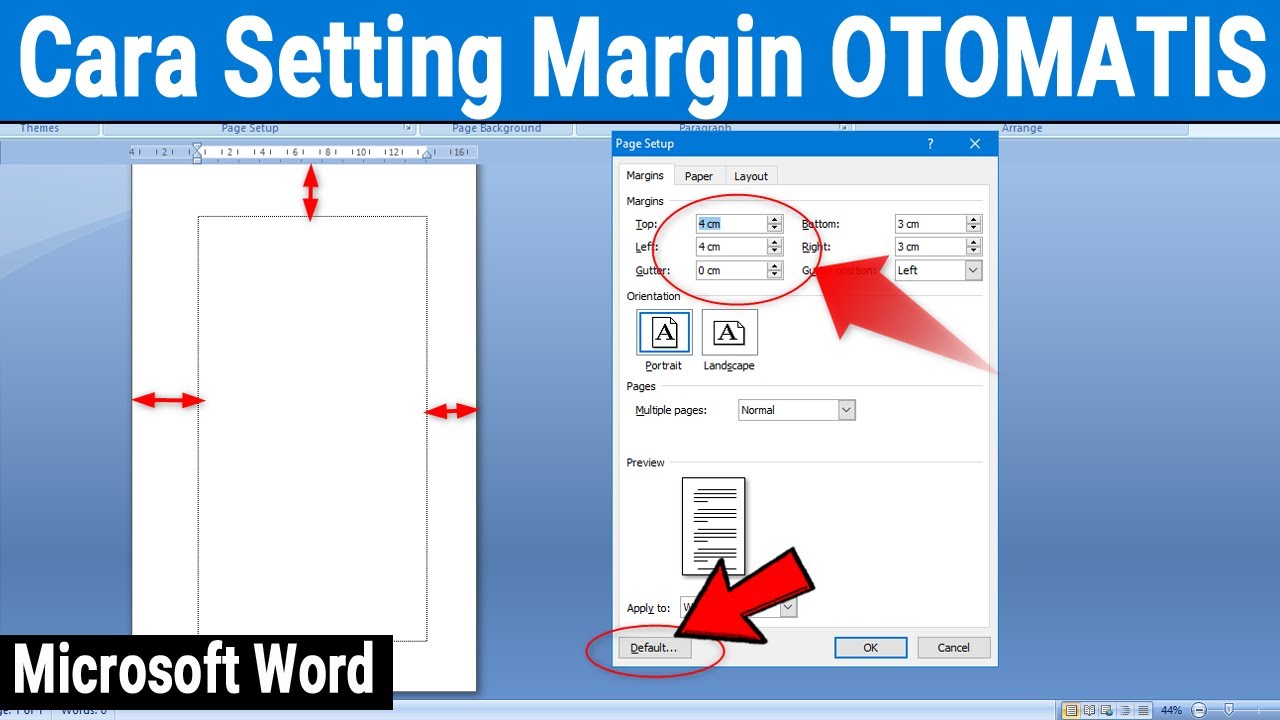
Pernahkah Anda mengalami frustrasi saat file Word yang sudah diatur rapi berantakan ketika dibuka di komputer lain? Masalah ini sangat umum terjadi, terutama bagi mahasiswa yang sedang mengerjakan skripsi. Untungnya, ada beberapa metode efektif untuk menjaga agar settingan margin di Word tidak berubah, sehingga dokumen Anda tetap rapi di perangkat mana pun.
Penyebab Settingan Margin di Word Berubah
Perubahan margin biasanya terjadi karena perbedaan versi Microsoft Word atau pengaturan default printer di komputer lain. Ketika Anda membuka file di perangkat dengan versi Word yang berbeda, terkadang format dokumen menyesuaikan diri secara otomatis.
Selain itu, margin pada Word juga bisa bergeser jika font atau layout yang digunakan tidak tersedia di komputer tujuan. Hal ini membuat dokumen tampak berbeda dari yang Anda buat sebelumnya.
Cara Menampilkan Margin Di Word Sebelum Berbagi File
Sebelum membagikan dokumen, pastikan Anda sudah memeriksa margin dengan benar. Cara menampilkan margin di Word bisa dilakukan dengan masuk ke tab View dan mengaktifkan opsi Ruler, sehingga batas margin terlihat jelas.
Dengan melihat letak margin di Word secara visual, Anda dapat memastikan bahwa pengaturan sudah sesuai standar. Langkah ini penting untuk menghindari kejutan saat file dibuka di perangkat lain.
Metode 1: Simpan dalam Format RTF
Salah satu solusi paling sederhana adalah menyimpan file dalam format RTF (Rich Text Format). Format ini bersifat universal dan kompatibel dengan hampir semua versi Word, sehingga margin serta font tidak akan berubah.
Caranya sangat mudah: buka dokumen Anda, klik File, lalu pilih Save As. Pada kolom Save as type, pilih Rich Text Format (.rtf) sebelum menyimpan file. Dengan cara atur margin word melalui format ini, dokumen Anda akan tetap stabil di komputer mana pun.
Langkah-langkah Detail Menyimpan ke RTF
- Buka dokumen Word yang sudah selesai diatur marginnya.
- Klik menu File dan pilih opsi Save As.
- Pada bagian Save as type, pilih Rich Text Format (.rtf).
- Beri nama file dan simpan di lokasi yang mudah ditemukan.
Setelah itu, file RTF siap dibagikan ke teman atau fotokopi tanpa khawatir format berantakan. Metode ini sangat direkomendasikan bagi Anda yang ingin agar settingan margin di word tidak berubah saat di-print atau diedit di perangkat lain.
Metode 2: Ekspor ke PDF
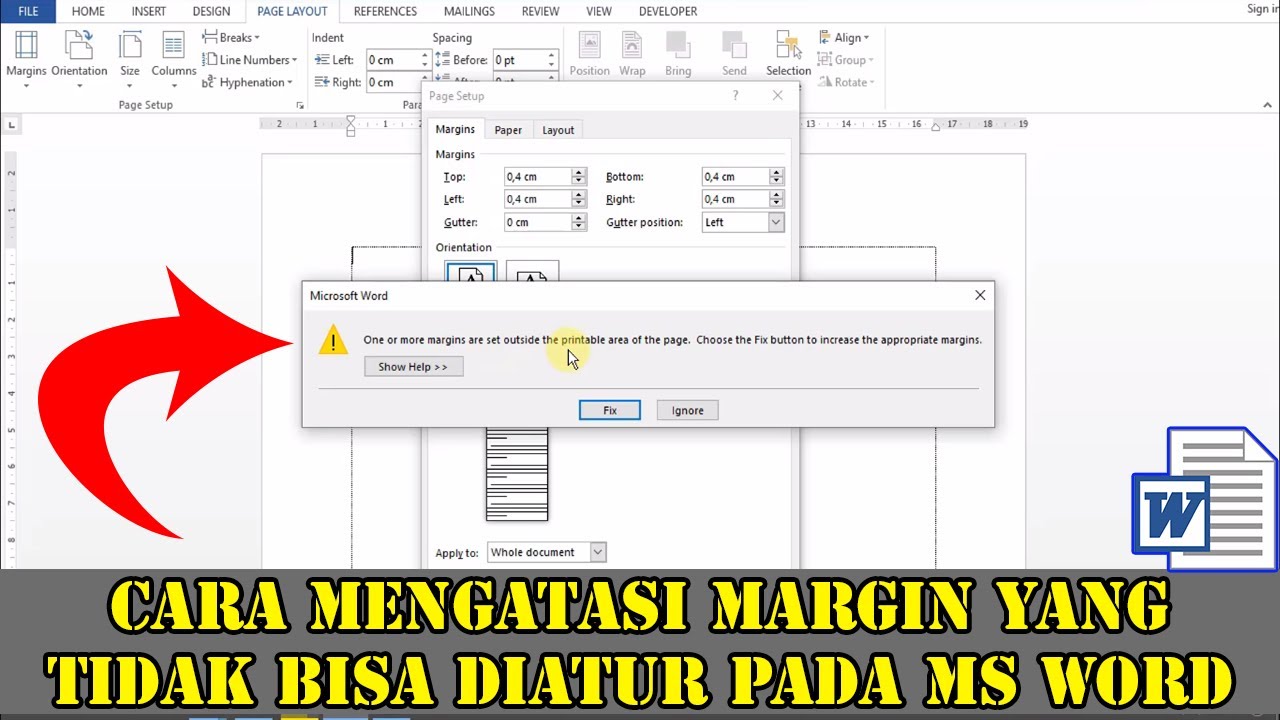
Alternatif lain yang sangat ampuh adalah mengekspor dokumen ke format PDF. Dengan mengubah file menjadi PDF, margin dan layout akan terkunci persis seperti aslinya, tidak peduli di perangkat mana file dibuka.
Prosesnya juga sederhana: klik File, pilih Export, lalu klik Create PDF/XPS. Anda tidak perlu koneksi internet untuk melakukannya, karena fitur ini sudah tersedia di Microsoft Word secara offline. Kekurangannya, jika ingin mengedit dokumen, Anda harus kembali ke file Word asli dan mengekspor ulang ke PDF.
Bagi yang sering bertanya apa itu margin di word, jawabannya adalah jarak antara tepi halaman dengan teks. Dengan mengekspor ke PDF, margin word adalah elemen yang tetap terjaga tanpa perubahan sedikit pun.
Tips Tambahan agar Margin Tetap Stabil
Selain dua metode di atas, ada beberapa tips lain yang bisa Anda coba. Pertama, gunakan font standar seperti Times New Roman atau Arial yang tersedia di hampir semua komputer. Kedua, hindari penggunaan objek gambar atau tabel yang terlalu kompleks jika memungkinkan.
Terakhir, selalu periksa margin 4433 dalam word jika Anda menggunakan format skripsi atau laporan resmi. Margin 4433 berarti 4 cm di kiri, 4 cm di kanan, 3 cm di atas, dan 3 cm di bawah. Pastikan pengaturan ini sudah benar sebelum menyimpan atau membagikan file.
Kesimpulan
Menjaga agar settingan margin di Word tidak berubah saat dibuka di komputer lain sebenarnya tidak sulit. Anda bisa memilih untuk menyimpan file dalam format RTF atau mengekspornya ke PDF, tergantung kebutuhan.
Dengan menerapkan salah satu metode di atas, dokumen Anda akan tetap rapi dan profesional di mana pun dibuka. Jangan lupa untuk selalu memeriksa margin sebelum berbagi file agar hasilnya maksimal.

Tinggalkan Balasan