
Banyak pengguna Microsoft Word membutuhkan tampilan pengukuran yang sesuai dengan standar mereka, terutama ketika bekerja dengan dokumen teknik atau desain. Artikel ini menjelaskan cara mengubah satuan inci di Word serta cara menampilkan ruler untuk memudahkan pengaturan layout.
Memahami Pengukuran di Microsoft Word
Secara default, Word menampilkan pengukuran dalam sentimeter pada versi regional tertentu, yang dapat menyulitkan bila proyek mengharuskan satuan imperial. Mengubah satuan ke inci memberikan konsistensi visual dan akurasi saat menyesuaikan margin atau tab.
Ruler atau penggaris berfungsi sebagai panduan visual untuk mengatur batas halaman, indentasi, dan posisi tab secara presisi. Memahami cara menampilkan dan mengatur ruler menjadi langkah penting sebelum mengubah satuan pengukuran.
Menampilkan Ruler di Word Windows
Untuk menampilkan ruler pada Word versi Windows, buka tab View dan centang kotak Ruler di bagian Show. Pastikan dokumen berada dalam mode Print Layout agar ruler horizontal muncul di bawah ribbon.
Jika ruler vertikal tidak terlihat, pilih File → Options → Advanced, temukan bagian Display, dan aktifkan Show vertical ruler in Print Layout view. Setelah menekan OK, ruler vertikal akan muncul di sisi kiri area dokumen.
Menampilkan Ruler di Word Mac
Pada perangkat Mac, langkah pertama adalah membuka tab View pada ribbon dan mengklik opsi Ruler untuk menampilkan ruler horizontal. Jika ruler vertikal masih tidak muncul, buka Word → Preferences → View dan centang Vertical ruler.
Untuk mengubah satuan ke inci, buka Word → Preferences → General, kemudian temukan bagian Show measurement in units of dan pilih Inches. Perubahan ini langsung memengaruhi tampilan ruler, sehingga setiap tanda pada ruler menunjukkan nilai dalam inci.
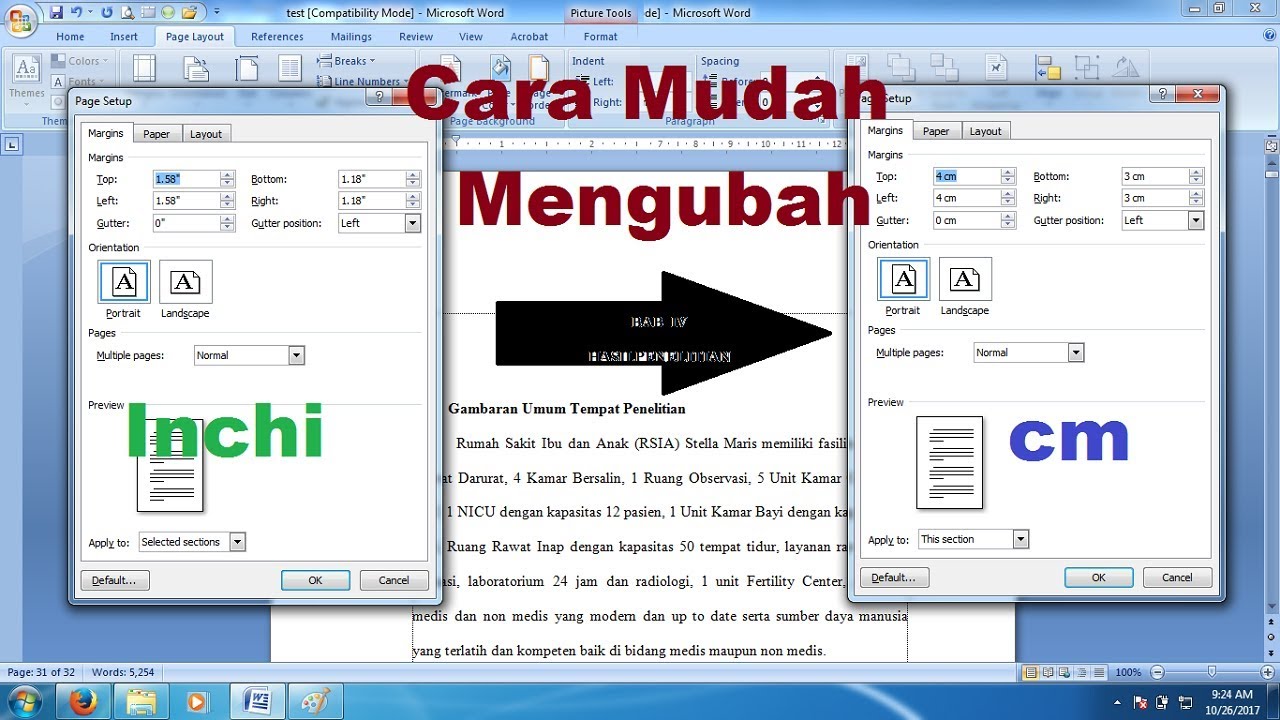
Cara Mengubah Satuan Inci di Word
Setelah satuan diubah, semua pengaturan tab stop, margin, dan indentasi akan diukur dalam inci, memudahkan pengguna yang terbiasa dengan sistem imperial. Ruler akan menyesuaikan skala secara otomatis tanpa perlu menutup dan membuka kembali dokumen.
Menggunakan ruler, Anda dapat menggeser marker pada ujung ruler horizontal untuk menyesuaikan margin kiri dan kanan secara cepat. Drag marker segitiga kecil di bagian atas kiri ruler memungkinkan pengaturan indentasi baris pertama.
Manfaat Ruler Setelah Satuan Diubah
Untuk membuat hanging indent, tarik bagian bawah segitiga pada ruler ke kanan, sehingga baris kedua dan seterusnya menjorok lebih dalam. Pengaturan ini sangat berguna dalam penulisan bibliografi atau daftar referensi.
Tab stop dapat ditambahkan dengan mengklik area ruler pada posisi yang diinginkan setelah memilih jenis tab di dialog Tab. Dengan satuan inci, Anda dapat menempatkan tab pada nilai 0.5, 1.0, atau 1.5 inci secara akurat.
Tips Praktis Menggunakan Ruler dengan Satuan Inci
Menyimpan template dokumen dengan satuan inci sebagai default membantu menjaga konsistensi pada proyek-proyek selanjutnya. Cukup atur satuan di satu dokumen, kemudian pilih Save As → Word Template.
Dengan mengikuti langkah-langkah di atas, pengguna dapat dengan mudah mengubah satuan inci di Word dan memanfaatkan ruler untuk pengaturan layout yang lebih terkontrol. Proses ini tidak memerlukan software tambahan dan dapat dilakukan pada semua versi Word modern.
Kesimpulan
Jadi, mulailah menyesuaikan pengukuran Anda sesuai kebutuhan, baik di Windows maupun di Mac, untuk meningkatkan produktivitas dan akurasi dokumen. Selamat mencoba dan rasakan manfaatnya dalam setiap pekerjaan Anda.

Tinggalkan Balasan