
Microsoft Word 2016 menyediakan berbagai macam bentuk panah yang dapat memperjelas alur proses dalam dokumen. Salah satu elemen penting adalah tipe panah pada ujung awal, yang dikenal sebagai begin arrow. Artikel ini akan membimbing Anda cara mengubah begin arrow type pada Microsoft Word 2016 secara praktis.
Pengantar Fitur Panah di Word 2016
Begin arrow merupakan simbol visual yang menandakan arah masuk pada sebuah garis atau connector. Berbeda dengan end arrow, begin arrow biasanya digunakan pada diagram alur atau diagram jaringan. Memilih tipe yang tepat dapat meningkatkan kejelasan dan estetika tampilan.
Pengaturan begin arrow tidak hanya memengaruhi tampilan, tetapi juga membantu pembaca mengikuti logika diagram dengan lebih mudah. Berbagai bentuk seperti segitiga, lingkaran, atau busur tersedia dalam pustaka Word. Menyesuaikan tipe panah sesuai konteks menjadi langkah penting dalam pembuatan dokumen profesional.
Fitur pengaturan panah dapat diakses melalui tab Insert, Drawing Tools, maupun Format Shape. Setiap metode menawarkan kontrol yang serupa namun dengan antarmuka yang berbeda. Memahami lokasi menu ini akan mempercepat proses editing.
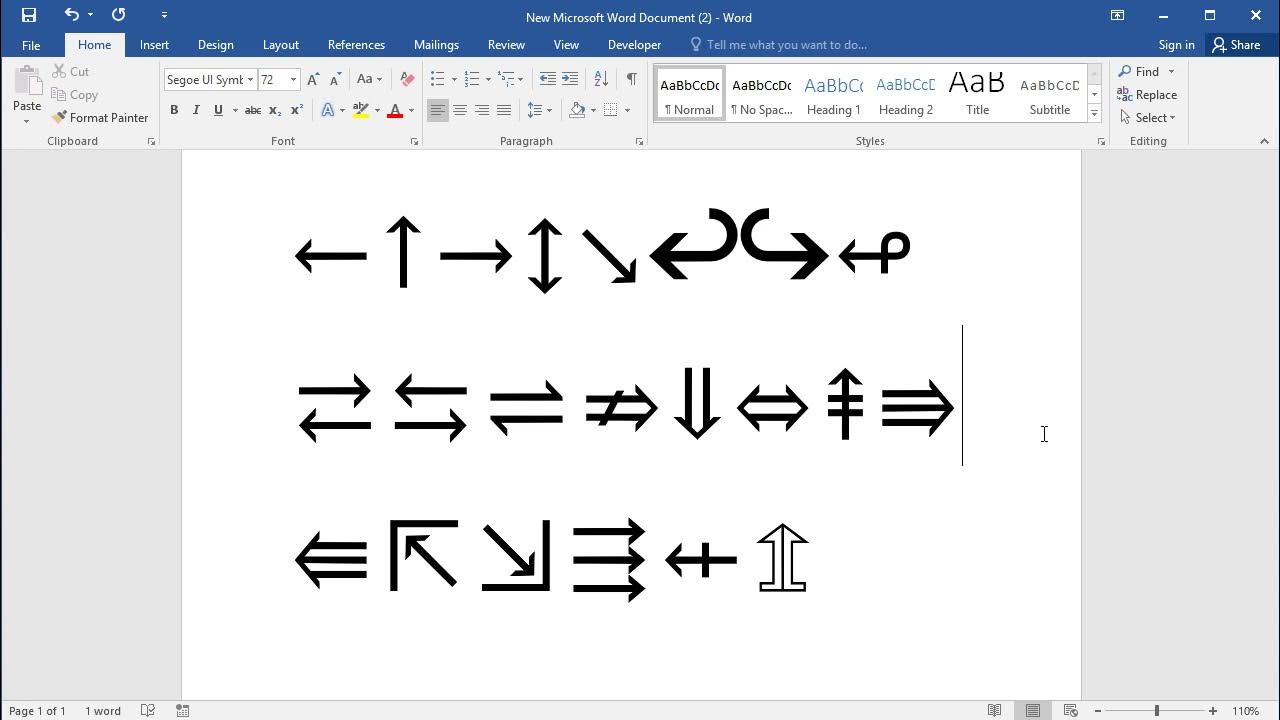
Cara Mengubah Begin Arrow Type pada Microsoft Word 2016
Langkah pertama adalah menambahkan sebuah shape berupa garis atau connector ke dalam dokumen. Setelah shape terpilih, Anda dapat membuka panel format untuk mengubah properti panah. Berikut ini detail langkah demi langkahnya.
Melalui Tab Insert
Pilih tab Insert pada ribbon, kemudian klik ikon Shapes dan pilih jenis garis yang diinginkan. Setelah menggambar garis, klik kanan pada garis tersebut dan pilih Format Shape. Di panel sebelah kanan, buka kategori Line dan temukan opsi Begin Arrow Type.
Melalui Tab Format Shape
Jika Anda sudah berada dalam mode Drawing Tools, klik tab Format yang muncul otomatis. Di grup Shape Styles, klik dropdown Arrow dan pilih Begin Arrow. Setelah memilih tipe, perubahan akan langsung terlihat pada garis yang dipilih.
Untuk pilihan yang tidak tersedia dalam daftar standar, gunakan tombol More Arrows pada bagian bawah menu. Dialog Symbol akan muncul, memungkinkan Anda menelusuri seluruh koleksi panah termasuk yang berbayar. Setelah memilih simbol, klik OK dan tipe begin arrow pada shape akan berubah sesuai pilihan

Tinggalkan Balasan