
Mengubah bahasa text di word adalah keterampilan dasar yang sangat berguna, terutama bagi pelajar, mahasiswa, atau pekerja kantoran. Dengan fitur ini, Anda bisa menulis dokumen dalam bahasa Indonesia, Inggris, atau bahasa lainnya sesuai kebutuhan. Artikel ini akan memandu Anda langkah demi langkah untuk mengatur bahasa di Microsoft Word, baik di laptop maupun perangkat lain.
Mengapa pengaturan bahasa pada Word Penting?
Pengaturan bahasa pada word tidak hanya memengaruhi tampilan menu, tetapi juga alat pemeriksa ejaan dan tata bahasa. Jika bahasa tidak diatur dengan benar, Word akan menandai kata-kata yang sebenarnya benar sebagai salah eja. Hal ini sering terjadi saat Anda menulis campuran bahasa Indonesia dan Inggris dalam satu dokumen.
Dengan mengubah bahasa yang tepat, Anda bisa memanfaatkan fitur proofreading secara maksimal. Ini membantu mengurangi kesalahan ketik dan meningkatkan kualitas tulisan Anda secara keseluruhan.
Cara Mengubah Bahasa di Word pada Laptop
Mengubah Bahasa Tampilan dan Bantuan
Untuk mengubah bahasa tampilan antarmuka Word, Anda perlu masuk ke menu pengaturan bahasa. Langkah pertama adalah membuka dokumen Word, lalu klik tab “File” di pojok kiri atas.
Setelah itu, pilih “Options” atau “Opsi” untuk membuka jendela pengaturan. Di jendela tersebut, klik “Language” atau “Bahasa” untuk melihat opsi bahasa yang tersedia.
Pada bagian “Choose Display Language” dan “Choose Help Language”, pilih bahasa yang Anda inginkan, misalnya “English” atau “Indonesia”. Klik “OK” dan restart Word agar perubahan diterapkan.
Mengubah Bahasa Pemeriksa Ejaan (Proofing)
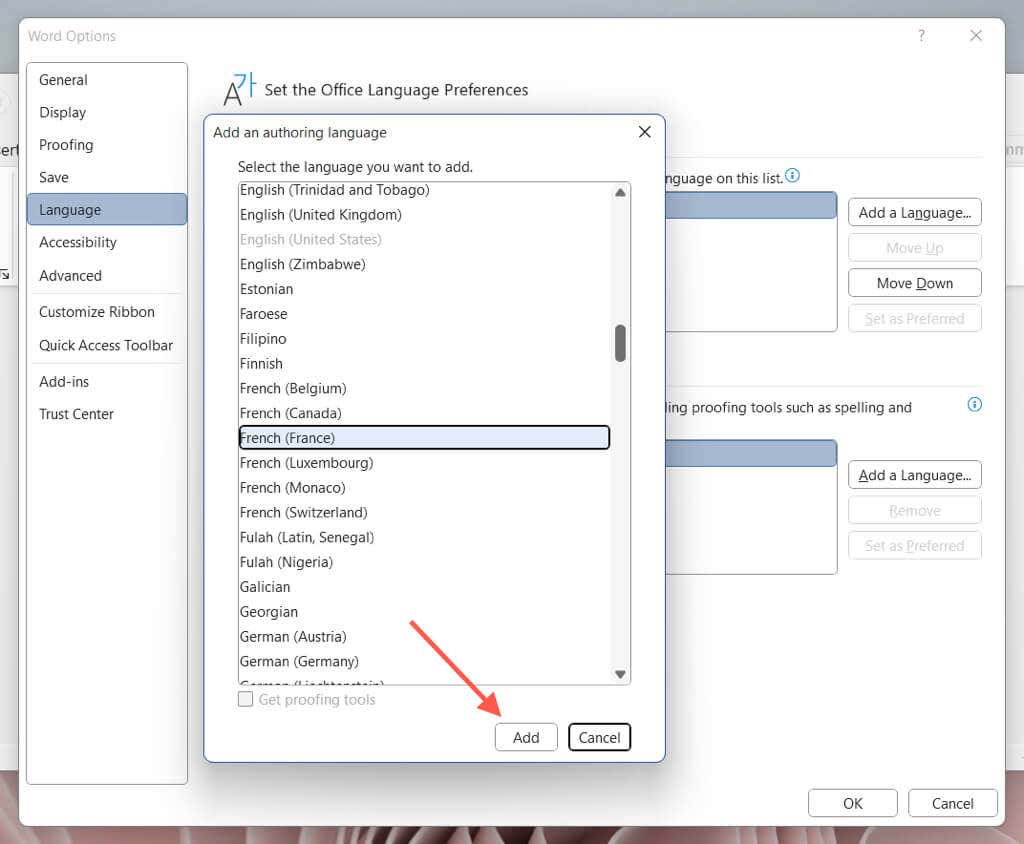
Bagian ini penting untuk memastikan koreksi ejaan sesuai dengan bahasa dokumen Anda. Masih di jendela “Word Options”, pada bagian “Choose Editing Languages”, pilih bahasa yang akan digunakan untuk proofreading.
Jika bahasa yang diinginkan belum terdaftar, klik “Add additional editing languages” dan pilih dari daftar. Setelah menambahkan, klik “Set as Default” jika Anda ingin bahasa tersebut menjadi standar untuk semua dokumen baru.
Jangan lupa klik “OK” untuk menyimpan perubahan. Fitur ini akan secara otomatis menyesuaikan kamus dan tata bahasa sesuai pilihan Anda.
Mengubah Bahasa di Word Versi Online dan Mobile
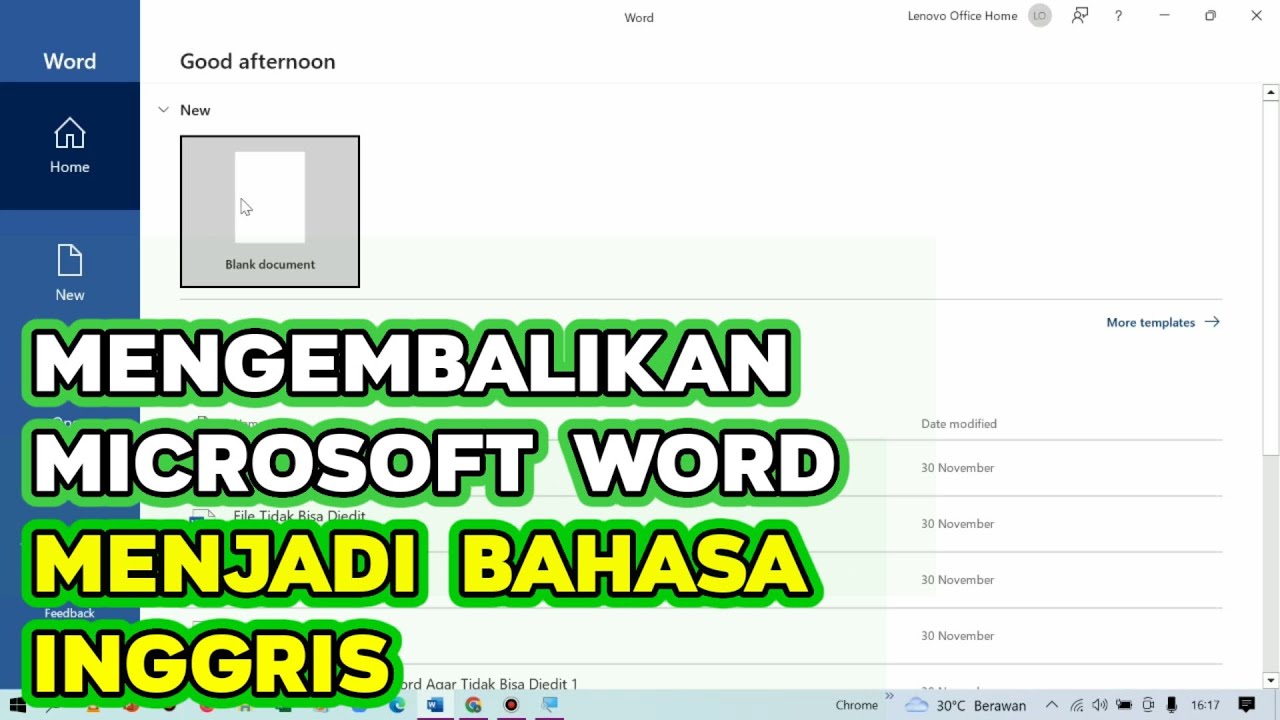
Microsoft Word juga tersedia dalam versi web dan aplikasi Android/iOS. Cara mengubah bahasa di word versi online sedikit berbeda, tetapi tetap mudah diikuti.
Untuk Word Online, buka dokumen di browser, lalu klik “Review” > “Language” > “Set Proofing Language”. Pilih bahasa yang diinginkan dari daftar yang muncul.
Sementara di aplikasi mobile, Anda bisa mengubah bahasa melalui pengaturan sistem perangkat. Buka “Settings” di ponsel, lalu pilih “General” > “Language & Region” dan ubah bahasa perangkat. Setelah itu, Word akan mengikuti bahasa sistem tersebut.
Perlu diingat bahwa mengubah bahasa di word versi mobile mungkin tidak sefleksibel versi desktop. Namun, untuk keperluan mengetik sederhana, cara ini sudah cukup membantu.
Tips Memilih Bahasa yang Tepat untuk Dokumen
Sebelum mengubah bahasa, pastikan Anda tahu tujuan dokumen tersebut. Jika dokumen ditujukan untuk pembaca lokal, gunakan bahasa Indonesia. Sebaliknya, untuk keperluan internasional, pilih bahasa Inggris.
Anda juga bisa memanfaatkan fitur terjemahan bawaan Word untuk menerjemahkan teks secara cepat. Caranya, pada tab “Review”, klik “Translate”, lalu pilih bahasa target. Fitur ini sangat membantu jika Anda bekerja dengan dokumen berbahasa asing.
Jangan ragu untuk bereksperimen dengan berbagai bahasa. Semakin sering Anda menggunakan fitur ini, semakin lancar Anda dalam mengelola dokumen multibahasa.
Kesimpulan
Mengubah bahasa text di word adalah proses sederhana yang memberikan dampak besar pada produktivitas menulis. Dengan mengikuti panduan di atas, Anda bisa menyesuaikan bahasa tampilan, bantuan, dan pemeriksa ejaan sesuai kebutuhan.
Ingatlah untuk selalu memeriksa pengaturan bahasa sebelum mulai mengetik, terutama jika dokumen Anda menggunakan lebih dari satu bahasa. Dengan begitu, Anda bisa bekerja lebih efisien dan terhindar dari kesalahan ejaan yang tidak perlu.

Tinggalkan Balasan