
Mengatur tata letak dokumen merupakan keterampilan dasar yang sangat penting bagi pengguna perangkat lunak pengolah kata. Banyak pengguna sering mengalami kesulitan saat ingin mencetak tabel lebar atau gambar besar dalam satu lembar tertentu saja. Artikel ini akan membahas secara mendalam mengenai cara mengubah satu halaman word dari portrait ke landscape tanpa mengganggu halaman lainnya.
Perubahan orientasi halaman secara spesifik sangat berguna untuk membuat dokumen yang lebih profesional dan rapi. Anda tidak perlu mengubah seluruh isi dokumen hanya untuk satu bagian yang membutuhkan ruang lebih luas. Mari kita pelajari langkah-langkah teknisnya agar pekerjaan Anda menjadi lebih efisien.
Memahami Konsep Section Break dalam Microsoft Word
Kunci utama untuk mengubah orientasi hanya pada satu halaman tertentu adalah dengan menggunakan fitur Section Break. Tanpa fitur ini, setiap perubahan orientasi akan diterapkan ke seluruh bagian dokumen Anda. Section Break berfungsi sebagai pembatas yang memungkinkan pengaturan format yang berbeda di setiap bagian.
Ada dua jenis pembatas yang bisa Anda gunakan untuk tujuan ini. Pertama adalah Next Page yang akan memulai bagian baru pada halaman berikutnya. Kedua adalah Continuous yang memungkinkan perubahan format terjadi di halaman yang sama.
Langkah Menggunakan Section Break
Langkah pertama adalah meletakkan kursor tepat di bagian awal halaman yang ingin Anda ubah orientasinya. Setelah itu, navigasikan kursor Anda ke menu Layout yang terletak pada barisan menu utama di bagian atas. Cari opsi Breaks dan pilih menu Next Page untuk menciptakan pemisah yang kuat.
Setelah pembatas terpasang, Anda harus melakukan hal yang sama pada akhir halaman tersebut. Hal ini bertujuan agar halaman setelahnya kembali ke orientasi semula dan tidak ikut berubah. Dengan cara ini, Anda telah mengisolasi satu halaman di dalam sebuah section tersendiri.
Cara mengubah satu halaman word dari Portrait ke Landscape
Setelah Anda berhasil membuat Section Break, langkah selanjutnya adalah mengubah orientasi halaman yang telah diisolasi. Klik pada halaman yang ingin Anda ubah, lalu kembali ke menu Layout. Pilih opsi Orientation dan klik pada pilihan Landscape untuk mengubah tampilan kertas.
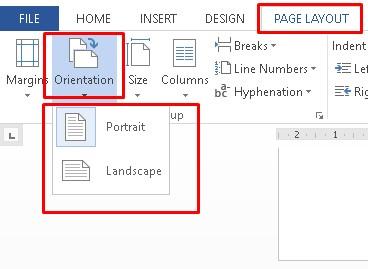
Jika Anda mengikuti langkah pembatas dengan benar, maka hanya halaman tersebut yang akan memanjang secara horizontal. Halaman sebelum dan sesudahnya akan tetap mempertahankan posisi tegak atau portrait. Ini adalah teknik paling efektif untuk mengatur dokumen kompleks seperti laporan atau skripsi.
Metode Alternatif Menggunakan Dialog Page Setup
Jika Anda merasa kesulitan menggunakan menu bar, terdapat cara lain yang lebih praktis melalui kotak dialog Page Setup. Blok teks atau letakkan kursor pada halaman yang dimaksud, lalu klik ikon kecil di pojok kanan bawah grup Page Setup. Cara ini sering dianggap lebih akurat oleh pengguna tingkat lanjut.
Pada jendela yang muncul, pilih orientasi Landscape di bagian tengah. Bagian yang paling krusial adalah mengubah pengaturan Apply to menjadi Selected Text atau This Point Forward. Klik OK untuk menerapkan perubahan secara otomatis pada bagian yang telah Anda pilih.
Tips Mengelola Dokumen dengan Berbagai Orientasi
Mengelola dokumen dengan kombinasi portrait dan landscape memerlukan ketelitian ekstra agar nomor halaman tidak berantakan. Pastikan Anda selalu memeriksa tampilan Print Layout untuk memastikan semua elemen berada di posisi yang benar. Hal ini mencegah terjadinya pemotongan teks saat dokumen dicetak nanti.
Gunakan fitur Show/Hide untuk melihat di mana letak Section Break yang telah Anda buat. Simbol ini akan membantu Anda mendeteksi jika ada pembatas yang tidak sengaja terhapus atau bergeser. Dengan kontrol yang baik, dokumen Anda akan terlihat sangat rapi dan sistematis.
| Metode | Kelebihan | Kekurangan |
|---|---|---|
| Section Break Manual | Sangat presisi untuk kontrol penuh | Membutuhkan lebih banyak langkah |
| Page Setup Dialog | Lebih cepat dan praktis | Perlu ketelitian pada opsi Apply to |
Kesimpulan
Memahami cara mengubah satu halaman word dari portrait ke landscape adalah solusi cerdas untuk meningkatkan kualitas dokumen Anda. Dengan memanfaatkan Section Break, Anda dapat mengatur tata letak secara dinamis tanpa merusak format keseluruhan. Praktikkan langkah-langkah di atas agar dokumen profesional Anda selalu terlihat sempurna.

Tinggalkan Balasan