
mengatur bahasa pada Microsoft Word menjadi langkah penting bagi siapa saja yang ingin menyiapkan dokumen profesional. Hal ini terutama relevan bagi pencari kerja yang harus menyesuaikan bahasa CV dengan perusahaan target.
Contohnya, pelamar posisi Staf Administrasi di Gadjah Group dapat menyesuaikan bahasa dokumen agar sesuai dengan standar perusahaan yang beroperasi di Jawa Timur, Bali, dan seluruh Indonesia.
Dengan bahasa yang tepat, dokumen tidak hanya terlihat rapi, tetapi juga memudahkan tim HR dalam menilai kompetensi pelamar. Oleh karena itu, menguasai cara mengubah bahasa dalam Word memberikan nilai tambah kompetitif.
Mengapa Mengubah Bahasa di Microsoft Word Penting
Pengaturan bahasa memengaruhi tampilan menu, dialog, serta alat pemeriksa ejaan. Pengguna yang terbiasa dengan bahasa Indonesia akan lebih cepat menavigasi fungsi-fungsi penting.
Selain itu, bahasa tampilan yang konsisten meminimalkan risiko kesalahan penulisan pada CV atau surat lamaran. Hal ini sangat berguna ketika melamar posisi yang menuntut ketelitian, seperti Staf Gudang atau Teknisi Listrik.
Cara Mengubah Bahasa di Microsoft Word Versi Desktop
Langkah pertama adalah membuka menu File di pojok kiri atas. Di sana, pilih Options untuk mengakses pengaturan lanjutan.
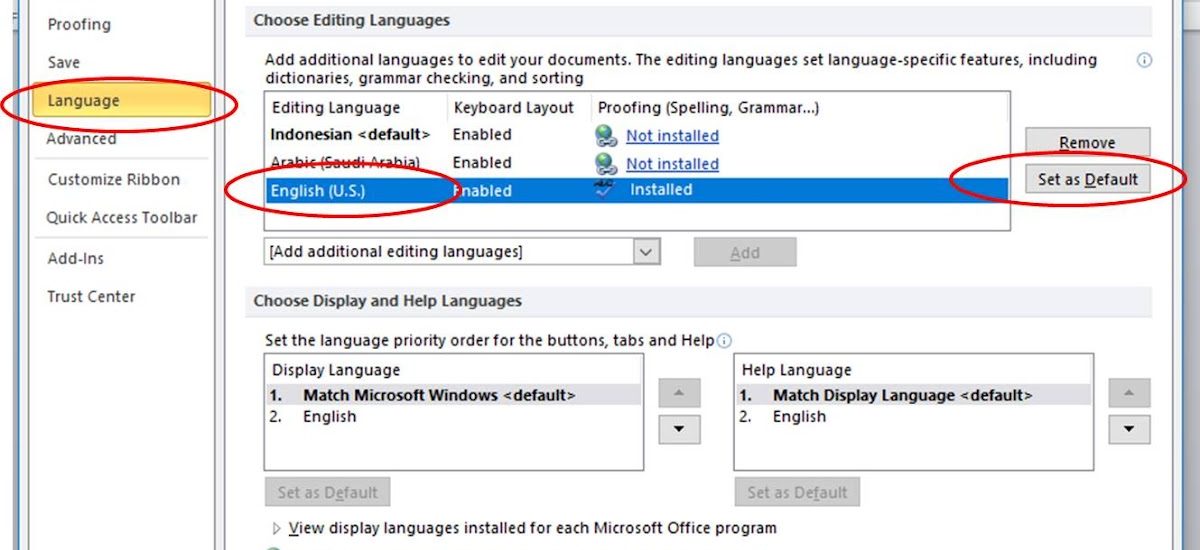
Setelah jendela Options terbuka, arahkan ke tab Language. Di sini Anda dapat mengatur bahasa pengeditan, tampilan, dan bantuan.
Untuk mengubah bahasa pengeditan, pilih bahasa yang diinginkan pada daftar Editing languages dan klik Add. Pastikan bahasa tersebut ditandai sebagai default.
Pengaturan bahasa tampilan dapat diubah dengan memilih bahasa pada Display language. Pilihan ini akan mengubah teks pada menu dan toolbar menjadi bahasa yang dipilih.
Jika bahasa yang diinginkan belum tersedia, klik Get additional language packs untuk mengunduh paket bahasa dari situs resmi Microsoft. Proses instalasi biasanya selesai dalam beberapa menit.
Setelah semua pengaturan selesai, tutup dan buka kembali Microsoft Word agar perubahan berlaku. Sekarang semua elemen antarmuka akan muncul dalam bahasa yang telah Anda set.
Mengubah Bahasa pada Microsoft Word Online
Pengguna Word versi web tidak perlu menginstall paket tambahan. Cukup masuk ke akun Microsoft 365, lalu buka aplikasi Word melalui browser.
Klik ikon Pengaturan (gambar roda gigi) di sudut kanan atas, kemudian pilih Language. Daftar bahasa yang tersedia akan muncul secara otomatis.
Pilih bahasa yang diinginkan, klik Save, dan refresh halaman. Semua menu serta pemeriksa ejaan akan langsung beralih ke bahasa yang dipilih.
Keuntungan utama menggunakan Word Online adalah sinkronisasi pengaturan bahasa antar perangkat. Anda dapat mengedit dokumen di laptop, tablet, atau smartphone dengan tampilan bahasa yang konsisten.
Tips Mengoptimalkan Penggunaan Bahasa Ganda di Word
Manfaatkan pemeriksa ejaan multibahasa untuk memastikan tidak ada kesalahan tata bahasa pada CV berbahasa Inggris maupun Indonesia. Fitur ini dapat diaktifkan pada tab Review → Language.
Anda juga dapat menetapkan pintasan keyboard untuk beralih antar bahasa secara cepat, misalnya Alt + Shift. Ini sangat membantu saat menulis dokumen yang memuat istilah teknis dalam bahasa asing.
Bagi tim HR yang menerima lamaran dari berbagai daerah, mengaktifkan bahasa tampilan yang sama dapat mempercepat proses seleksi. Misalnya, tim di kantor pusat Bali dapat menggunakan bahasa Indonesia sementara kantor cabang di Sidoarjo memakai bahasa Inggris.
Jangan lupa untuk menyimpan pengaturan sebagai template standar. Dengan begitu, setiap dokumen baru secara otomatis menggunakan bahasa yang sudah dipilih, mengurangi waktu persiapan.
Kesimpulan
Mengubah bahasa dalam Microsoft Word tidak hanya meningkatkan kenyamanan penggunaan, tetapi juga berpengaruh langsung pada kualitas dokumen profesional. Dengan mengikuti panduan di atas, pelamar dapat menyesuaikan CV dan surat lamaran untuk posisi di Gadjah Group ataupun perusahaan lain.
Pastikan untuk menguji tampilan akhir dokumen sebelum mengirim, sehingga bahasa yang dipilih benar-benar mencerminkan profesionalisme Anda.

Tinggalkan Balasan