
mengubah bahasa pengetikan di MS Word sering kali menjadi kebutuhan penting, terutama bagi Anda yang bekerja dengan dokumen berbahasa asing seperti Arab atau Korea. Tanpa pengaturan yang tepat, fitur pemeriksaan ejaan dan tata letak teks tidak akan berfungsi sesuai harapan. Artikel ini akan membahas langkah-langkah praktis untuk mengganti bahasa di Microsoft Word, lengkap dengan solusi untuk berbagai versi.
Mengapa Bahasa Pengetikan di Word Perlu Diubah?
Setiap bahasa memiliki aturan penulisan yang berbeda, termasuk arah teks dan karakter khusus yang digunakan. Dengan mengubah bahasa pengetikan, Anda dapat menulis dokumen yang lebih akurat dan profesional tanpa perlu bantuan aplikasi tambahan. Selain itu, pengaturan bahasa yang benar juga memungkinkan fitur proofing seperti grammar checker bekerja secara optimal.
Banyak pengguna yang bingung ketika Word tiba-tiba tidak bisa mengetik angka Arab atau huruf tertentu. Masalah ini biasanya muncul karena bahasa yang dipilih belum diaktifkan di sistem operasi maupun di pengaturan Word itu sendiri.
Langkah-Langkah Mengubah Bahasa di MS Word
Mengatur Bahasa Default di Word
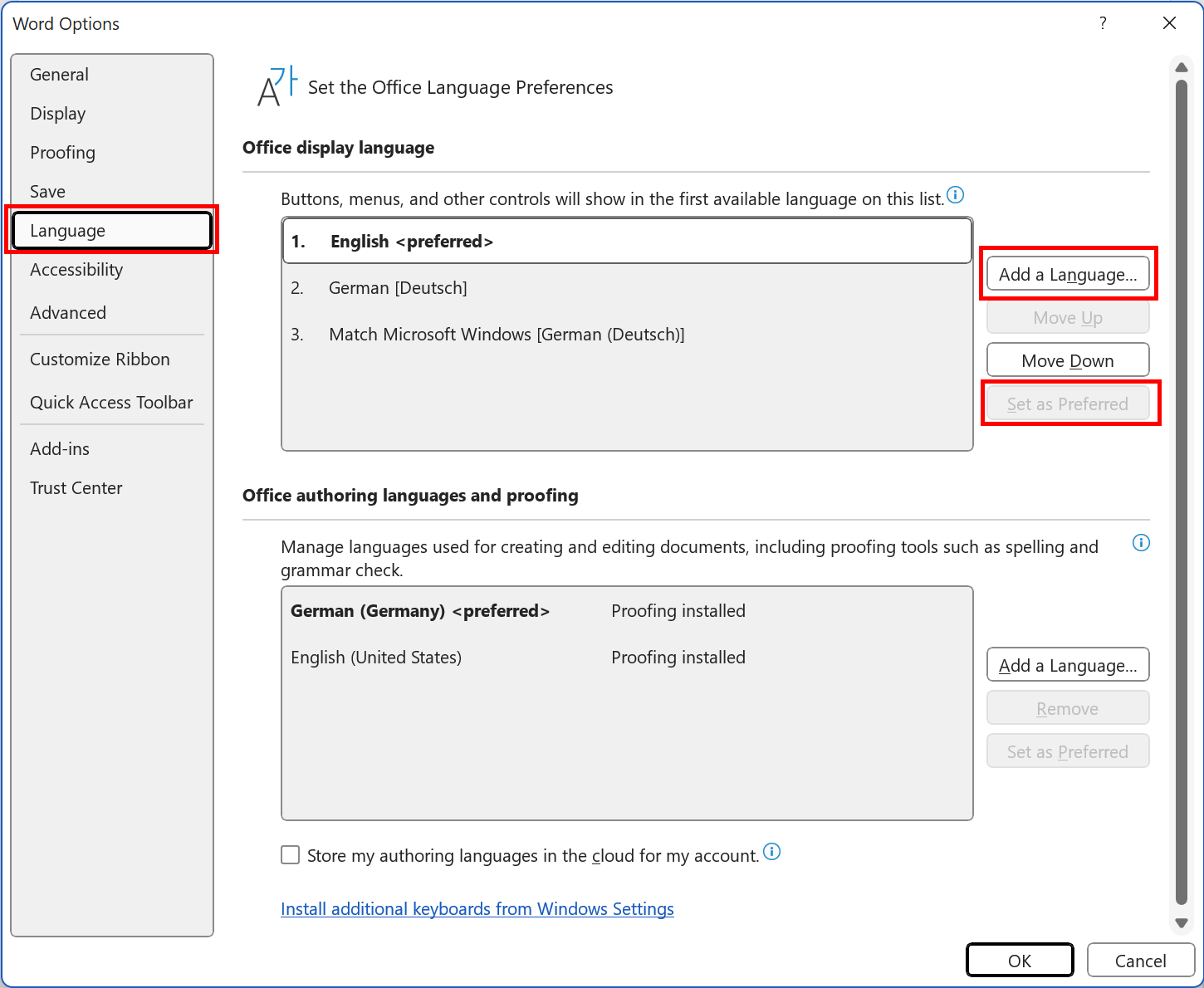
Langkah pertama adalah membuka dokumen Word lalu masuk ke menu File dan pilih Options. Pada jendela Word Options, klik tab Language untuk melihat daftar bahasa yang tersedia di bagian Office authoring languages and proofing.
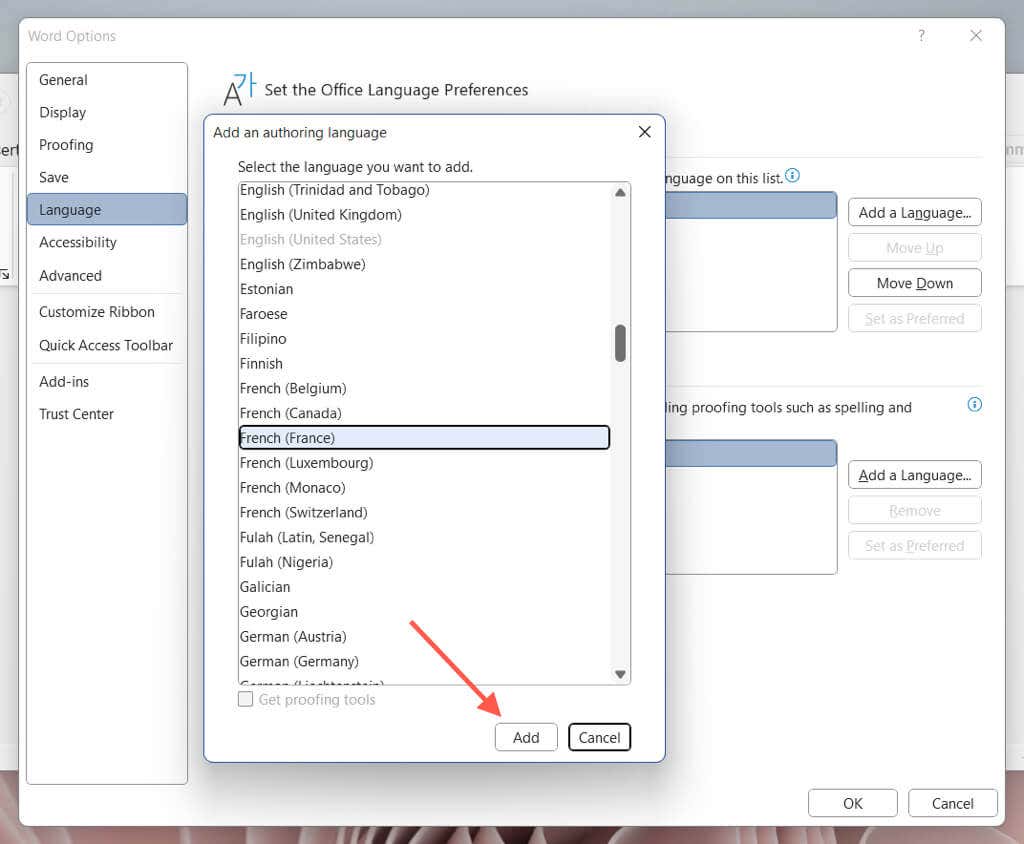
Pilih bahasa yang Anda inginkan, misalnya Arabic (Saudi Arabia), lalu klik Set as Preferred agar bahasa tersebut menjadi default. Jika bahasa tidak muncul, gunakan tombol Add a Language untuk menambahkannya ke daftar.
Mengaktifkan Bahasa di Sistem Operasi
Sebelum mengubah bahasa di Word, pastikan bahasa tersebut sudah aktif di pengaturan sistem komputer Anda. Untuk Windows, Anda bisa menambahkan bahasa melalui Settings > Time & Language > Language & Region, lalu pilih Add a language.
Setelah bahasa ditambahkan, Anda dapat mengubah bahasa pengetikan di laptop melalui taskbar atau dengan menekan tombol Windows + Space untuk berpindah antar bahasa. Ini penting karena Word mengikuti pengaturan bahasa aktif pada sistem.
Menyesuaikan Arah Teks untuk Bahasa Tertentu
Untuk bahasa seperti Arab atau Ibrani yang ditulis dari kanan ke kiri, Anda perlu mengaktifkan tombol Right to Left Text Direction di tab Home. Dengan cara ini, kursor akan berpindah ke sisi kanan halaman dan pengetikan akan mengikuti arah yang benar.
Jika Anda tidak menemukan tombol tersebut, pastikan bahasa Arab sudah dipilih di bilah status bagian bawah jendela Word. Klik pada indikator bahasa dan pilih Arabic sebelum mulai mengetik.
Solusi untuk Versi Word Lama
Pada Office Word 2007 atau versi lebih rendah, pengaturan bahasa berbeda dengan versi terbaru. Anda perlu masuk ke Office Button > Word Options, lalu pada bagian Advanced, cari opsi Numeral dan ubah menjadi Context agar angka Arab dapat ditampilkan dengan benar.
Perlu diketahui bahwa versi lama mungkin tidak mendukung semua fitur bahasa. Jika Anda mengalami kendala, pertimbangkan untuk memperbarui perangkat lunak ke versi terbaru agar mendapatkan dukungan penuh, termasuk fitur mengubah bahasa Korea atau bahasa lainnya.
Mengubah Bahasa di Aplikasi Lain
Selain di Word, Anda juga bisa mengubah bahasa di aplikasi lain seperti Facebook, Twitter, atau Instagram melalui menu pengaturan masing-masing. Namun, fokus utama artikel ini adalah pada Microsoft Office, karena sering digunakan untuk keperluan akademis dan bisnis.
Jika Anda sering bekerja dengan dokumen multi-bahasa, mengubah bahasa di Microsoft Word adalah keterampilan yang sangat berguna. Dengan mengikuti panduan di atas, Anda dapat mengetik angka Arab, huruf Korea, atau bahasa lainnya tanpa hambatan berarti.
Kesimpulan
Mengubah bahasa pengetikan di MS Word tidaklah sulit jika Anda memahami langkah-langkahnya dengan benar. Mulai dari mengatur bahasa di sistem operasi, menyesuaikan preferensi di Word, hingga mengaktifkan arah teks untuk bahasa tertentu, semua bisa dilakukan dalam beberapa menit.
Pastikan Anda selalu menggunakan versi Word yang terbaru agar fitur bahasa berjalan maksimal. Dengan demikian, Anda dapat meningkatkan produktivitas dan kualitas dokumen yang Anda buat setiap hari.

Tinggalkan Balasan