
mengatur ukuran kertas dan margin merupakan langkah krusial dalam pembuatan dokumen resmi. Banyak pengguna sering merasa kesulitan saat menghadapi satuan ukuran yang tidak sesuai dengan standar di Indonesia. Artikel ini akan memberikan panduan mendalam mengenai cara mengubah satuan inci di word 2010 dengan mudah.
Mengapa Satuan Inci Harus Diubah ke Sentimeter
Penggunaan satuan inci seringkali membingungkan bagi pengguna yang terbiasa dengan sistem metrik. Jika Anda salah mengatur ukuran, hasil cetakan dokumen bisa menjadi tidak presisi. Oleh karena itu, memahami cara mengubah satuan di word menjadi cm sangatlah penting untuk produktivitas Anda.
Ketidakkonsistenan ukuran dapat menyebabkan tata letak teks menjadi berantakan saat dikonversi ke format lain. Mengubah satuan secara tepat akan menjamin kerapian dokumen Anda baik saat dilihat di layar maupun saat dicetak. Hal ini sangat krusial untuk keperluan akademis maupun profesional.
Langkah Mudah Mengubah Satuan di Word 2010
Untuk melakukan perubahan ini, Anda perlu mengakses menu pengaturan yang ada di dalam aplikasi. Langkah pertama adalah membuka menu File yang terletak di pojok kiri atas layar. Setelah itu, Anda harus memilih opsi Options untuk masuk ke pusat kendali aplikasi.
Proses mengubah inci menjadi cm di Word
Setelah jendela Options terbuka, silakan cari dan pilih tab Advanced pada kolom sebelah kiri. Gulirkan layar ke bawah hingga Anda menemukan bagian bertajuk Display. Di bagian inilah Anda dapat menemukan pengaturan terkait pengukuran dokumen.
Cari menu drop down yang bertuliskan Measurement units. Anda cukup memilih opsi Centimeters untuk mengganti sistem pengukuran yang ada. Setelah selesai, jangan lupa klik tombol OK untuk menyimpan semua perubahan yang telah dilakukan.
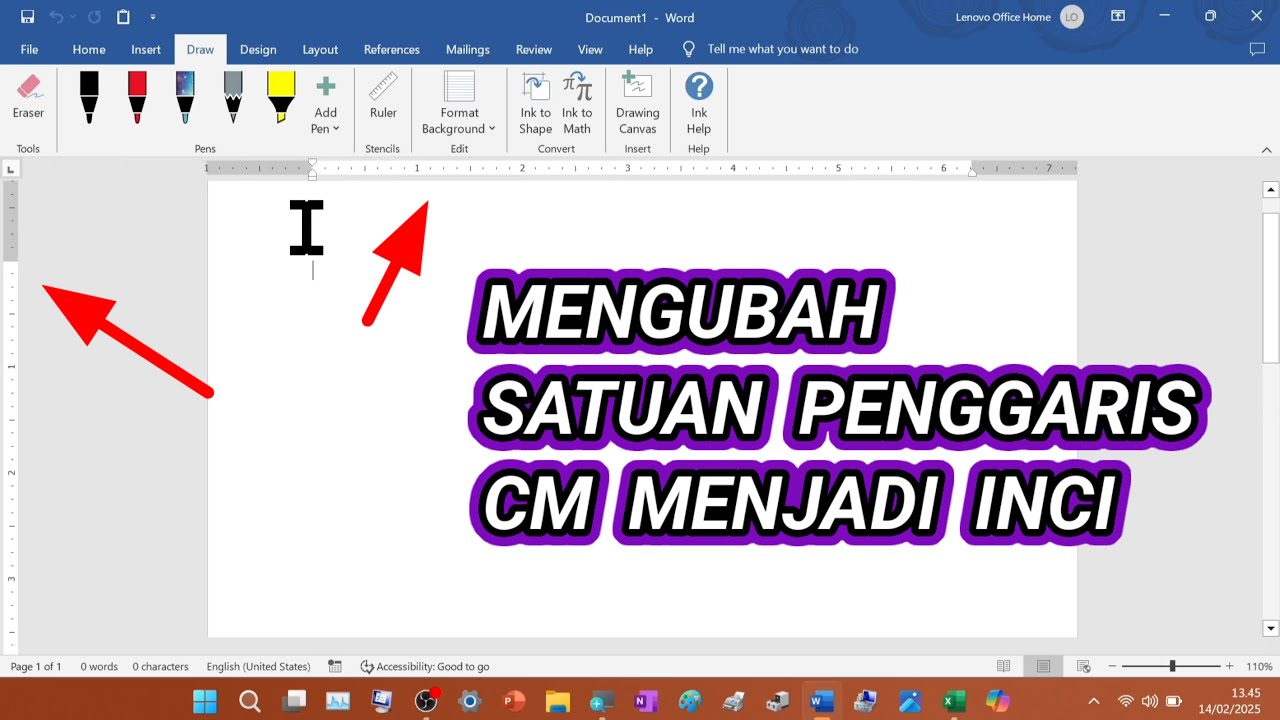
Mengatur Margin dengan Satuan Sentimeter
Setelah melakukan perubahan sistem, Anda kini dapat mengatur tata letak dokumen dengan lebih akurat. Salah satu aspek yang paling sering diatur adalah jarak tepi kertas atau margin. Anda dapat menerapkan cara mengubah satuan margin di word dengan sangat cepat melalui menu Layout.
Pastikan Anda sudah melakukan konversi satuan sebelumnya agar angka yang dimasukkan sesuai. Jika satuan sudah berubah menjadi cm, Anda tidak perlu lagi melakukan perhitungan manual yang rumit. Hal ini akan sangat membantu mempercepat pekerjaan administrasi Anda setiap hari.
Tips Mengatasi Masalah Pengukuran Dokumen
Terkadang pengguna mengalami kendala saat mencoba mengubah hasil scan ke word agar ukurannya tetap konsisten. Pastikan pengaturan pada perangkat lunak pemindai Anda juga sudah sesuai dengan pengaturan di Microsoft Word. Sinkronisasi ini sangat penting agar dokumen digital tetap memiliki dimensi yang akurat.
Jika Anda merasa bingung dengan perbedaan versi, Anda bisa mempelajari cara mengubah microsoft word 2010 ke 2013 untuk mendapatkan fitur yang lebih modern. Meskipun berbeda, prinsip dasar pengaturan satuan tetaplah sama di setiap versi. Memahami dasar ini akan memudahkan Anda berpindah ke versi perangkat lunak manapun.
Kesimpulan
Mengubah satuan ukuran di word adalah keterampilan dasar yang wajib dimiliki oleh setiap pengguna komputer. Dengan mengikuti langkah-langkah di atas, Anda tidak perlu lagi kesulitan saat mengatur margin atau ukuran kertas. Sekarang, Anda bisa fokus pada kualitas konten dokumen Anda tanpa terganggu masalah teknis pengukuran.

Tinggalkan Balasan