
mengatur tata letak dokumen seringkali menjadi tantangan bagi pengguna perangkat lunak pengolah kata lama. Salah satu kendala yang paling umum ditemui adalah penggunaan satuan ukur yang tidak sesuai dengan standar nasional.
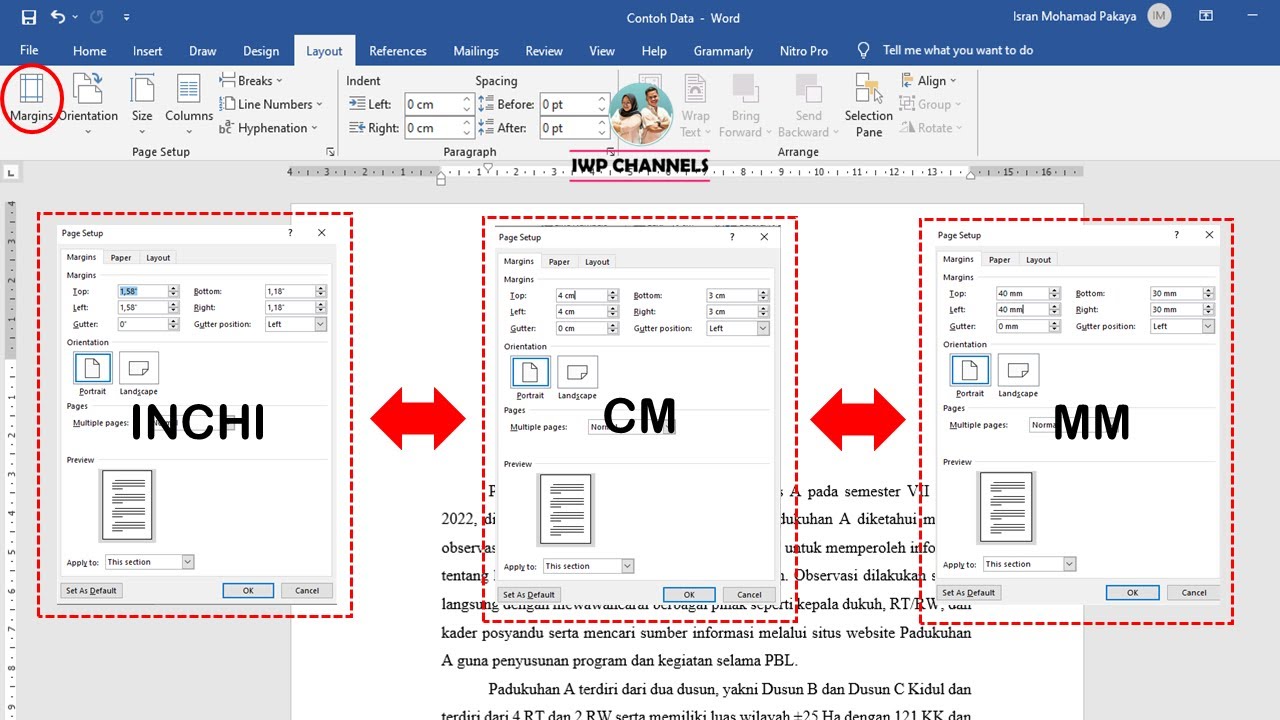
Banyak pengguna yang merasa kesulitan saat harus mengatur margin atau ukuran kertas menggunakan satuan inchi. Oleh karena itu, memahami cara mengubah satuan inchi ke cm pada word 2007 sangatlah penting untuk efisiensi kerja.
Mengapa Perlu Mengubah Satuan Ukur di Microsoft Word
Standar pengukuran di Indonesia secara resmi menggunakan sistem metrik yaitu sentimeter. Penggunaan inchi seringkali membingungkan saat kita harus mencetak dokumen dengan spesifikasi teknis tertentu.
Ketidaksesuaian satuan dapat menyebabkan kesalahan fatal pada tata letak dokumen yang sudah disusun rapi. Hal ini sangat krusial bagi mahasiswa atau pekerja kantoran yang sering berurusan dengan format dokumen resmi.
Perbedaan antara Inchi dan Sentimeter
Inchi adalah satuan yang umum digunakan dalam sistem imperial yang berasal dari negara-negara Barat. Sementara itu, sentimeter merupakan bagian dari sistem metrik yang jauh lebih mudah diterapkan dalam kehidupan sehari-hari di Indonesia.
Konversi antara kedua satuan ini memerlukan ketelitian agar ukuran objek tidak berubah secara drastis. Dengan mengubah pengaturan secara langsung di aplikasi, Anda tidak perlu lagi melakukan perhitungan manual yang rumit.
Langkah Praktis Cara mengubah satuan inchi ke cm pada word 2007
Proses perubahan ini dapat dilakukan melalui menu pengaturan utama yang tersedia di dalam aplikasi. Anda hanya perlu mengikuti beberapa langkah sederhana melalui jendela opsi perangkat lunak tersebut.
Pertama, silakan buka aplikasi Microsoft Word 2007 yang sudah terpasang di komputer Anda. Setelah aplikasi terbuka, perhatikan bagian pojung kiri atas layar untuk menemukan tombol perintah utama.
Tahapan Melalui Menu Office Button
Klik pada tombol Office Button yang berbentuk lingkaran berwarna dengan logo khas Microsoft. Setelah menu tersebut terbuka, cari dan pilih opsi bertuliskan Options yang terletak di bagian bawah daftar menu.
Setelah jendela Word Options muncul, Anda akan melihat berbagai kategori pengaturan di sisi sebelah kiri. Pilihlah kategori Advanced untuk masuk ke dalam pengaturan teknis yang lebih mendalam.
Mengatur Unit Pengukuran di Menu Advanced
Gulir layar ke bawah hingga Anda menemukan bagian yang berjudul Display. Pada bagian ini, terdapat pilihan khusus yang mengatur satuan ukuran yang digunakan oleh sistem.
Cari menu drop-down yang bertuliskan Measurement units untuk melakukan perubahan. Klik menu tersebut dan pilih Centimeters sebagai satuan ukuran utama yang diinginkan.
Setelah pilihan sentimeter terpilih, jangan lupa untuk menekan tombol OK di bagian bawah jendela. Sekarang, seluruh pengaturan margin dan ukuran kertas Anda telah berubah secara otomatis ke sistem metrik.
Tips Mengatur Margin Dokumen Setelah Perubahan Satuan
Setelah berhasil mengubah satuan, Anda dapat mulai mengatur margin dengan lebih presisi. Gunakan tab Page Layout untuk menentukan batas tepi kertas sesuai dengan standar dokumen yang diminta.
Pastikan Anda memeriksa kembali setiap ukuran yang telah dimasukkan agar tidak ada kesalahan input. Hal ini akan memastikan bahwa dokumen Anda terlihat profesional saat dicetak nantinya.
| Jenis Pengaturan | Satuan Lama | Satuan Baru |
|---|---|---|
| Margin Atas | Inchi | Sentimeter |
| Margin Bawah | Inchi | Sentimeter |
| Margin Kiri | Inchi | Sentimeter |
| Margin Kanan | Inchi | Sentimeter |
Kesimpulan
Menguasai cara mengubah satuan inchi ke cm pada word 2007 akan sangat mempermudah pekerjaan administrasi Anda. Langkah-langkah yang telah dijelaskan di atas sangat mudah diikuti oleh siapa saja tanpa memerlukan keahlian teknis tinggi.
Dengan pengaturan yang tepat, dokumen yang Anda buat akan memiliki standar ukuran yang akurat. Pastikan untuk selalu memeriksa kembali pengaturan sebelum mulai menyusun konten yang kompleks.

Tinggalkan Balasan