
Mengubah baris di Microsoft Word 2013 sering kali menjadi kebutuhan saat menyusun dokumen, baik itu skripsi, laporan, maupun surat resmi. Banyak pengguna yang merasa bingung karena menu pengaturan baris tersembunyi di dalam galeri atau dialog tertentu. Padahal, dengan memahami langkah dasar, Anda dapat mengatur baris secara presisi tanpa mengganggu tata letak halaman.
Mengenal Letak Kolom dan Baris di MS Word
Sebelum mengubah baris, penting untuk memahami bahwa kolom dan baris adalah dua elemen berbeda dalam dokumen. Kolom mengacu pada susunan vertikal teks, sementara baris mengacu pada garis horizontal yang memisahkan teks atau tabel.
Di Word 2013, baris dapat ditemukan dalam dua konteks utama, yaitu baris teks biasa dan baris dalam tabel. Keduanya memiliki cara pengaturan yang berbeda, sehingga Anda perlu menyesuaikan metode sesuai dengan kebutuhan dokumen.
Perbedaan Baris Teks dan Baris Tabel
Baris teks biasanya diatur melalui opsi line spacing di menu Home atau Paragraph. Sementara itu, baris tabel diatur melalui tab Layout yang muncul saat tabel dipilih.
Jika Anda bekerja dengan tabel, Anda juga bisa menambah atau menghapus baris dengan mudah menggunakan tombol kanan mouse. Hal ini sangat membantu saat menyusun data yang membutuhkan fleksibilitas tinggi.
Cara Mengatur Jarak Baris di Word Dua Spasi
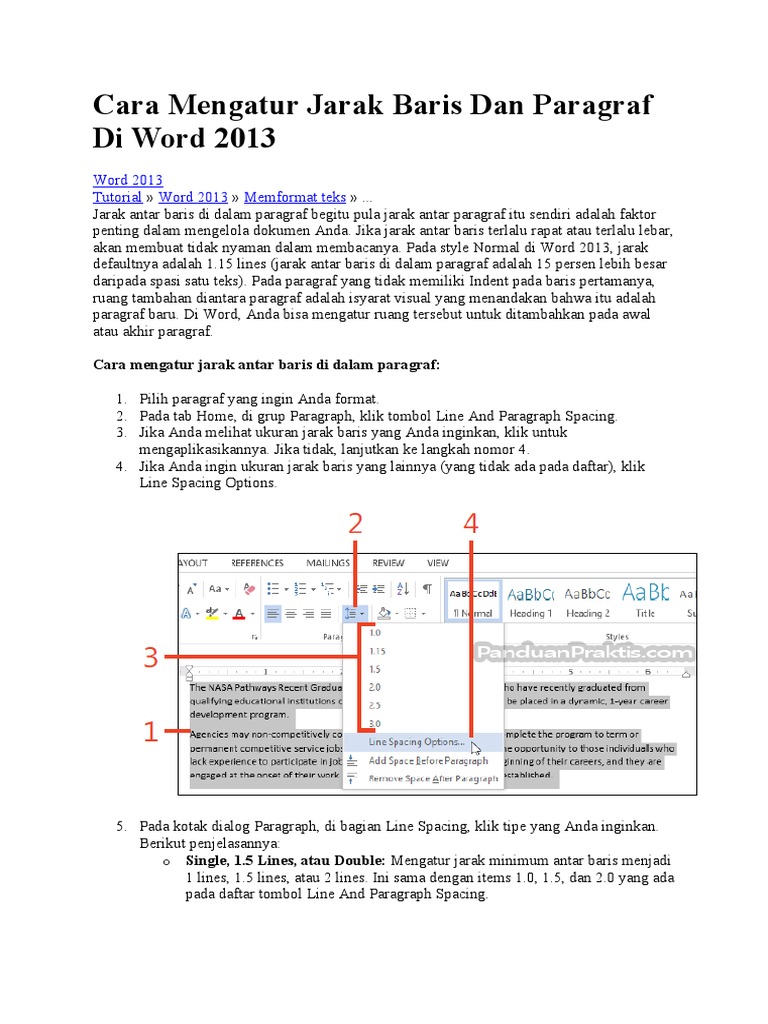
Salah satu permintaan paling umum adalah mengatur jarak baris menjadi dua spasi, terutama untuk dokumen formal. Untuk melakukannya, blok seluruh teks yang ingin diubah, lalu buka menu Home dan cari ikon line spacing.
Klik ikon tersebut dan pilih opsi 2.0 dari daftar yang tersedia. Jika Anda ingin pengaturan lebih detail, pilih opsi Line Spacing Options untuk membuka dialog Paragraph.
Di dalam dialog tersebut, Anda dapat menentukan spasi sebelum dan sesudah paragraf secara terpisah. Ini sangat berguna untuk membuat dokumen terlihat rapi tanpa terlalu banyak celah antar baris.
Menggunakan Pengaturan Presisi untuk Dokumen Akademik
Untuk dokumen akademik, biasanya jarak baris yang diminta adalah 1,5 atau 2,0 dengan aturan tertentu. Anda bisa menggunakan opsi Exactly untuk menentukan jarak dalam satuan poin, misalnya 14 pt atau 16 pt.
Pengaturan ini memastikan bahwa setiap baris memiliki tinggi yang konsisten, sehingga dokumen terlihat profesional. Jangan lupa untuk menerapkan perubahan ke seluruh dokumen dengan memilih opsi Set as Default jika diperlukan.
Cara Menghilangkan Baris Di Word yang Mengganggu
Kadang muncul garis horizontal yang tidak diinginkan di bawah teks, sering kali akibat kesalahan mengetik tanda hubung atau garis bawah. Untuk menghilangkan baris tersebut, Anda bisa menggunakan fitur Borders and Shading.
Pertama, letakkan kursor di atas baris yang mengganggu, lalu buka menu Home dan klik ikon Borders. Pilih opsi No Border untuk menghapus garis tersebut secara instan.
Jika baris tersebut berasal dari tabel, Anda perlu memilih seluruh tabel lalu menghapus border melalui tab Design. Dengan begitu, tampilan dokumen kembali bersih tanpa garis dekoratif yang tidak diinginkan.
Menghilangkan Angka Baris Pada Word
Word 2013 memiliki fitur line numbering yang sering aktif di dokumen hukum atau skripsi. Untuk menghilangkannya, buka tab Layout, lalu klik Line Numbers dan pilih None.
Fitur ini sangat membantu jika Anda ingin menyembunyikan nomor baris tanpa menghapus teks. Pastikan Anda memilih opsi None untuk seluruh bagian dokumen agar hasilnya konsisten.
Cara Menambah Baris Tabel Di Word
Ketika bekerja dengan tabel, Anda mungkin perlu menambah baris baru di tengah atau di akhir tabel. Caranya sangat sederhana, yaitu klik kanan pada sel yang berdekatan dengan posisi baris baru yang diinginkan.
Pilih opsi Insert, lalu tentukan apakah Anda ingin menambah baris di atas atau di bawah sel tersebut. Word akan langsung menambahkan baris kosong dengan format yang sama seperti baris lainnya.
Jika Anda ingin menambah beberapa baris sekaligus, blok beberapa baris terlebih dahulu sebelum mengklik kanan. Word akan menambahkan baris sesuai jumlah yang Anda blok, sehingga menghemat waktu.
Menghapus Baris Di Kolom Pada Word
Untuk menghapus baris yang tidak diperlukan, klik kanan pada baris tersebut dan pilih Delete Rows. Ini akan menghapus seluruh isi baris beserta formatnya tanpa memengaruhi baris lain.
Pastikan Anda memilih baris yang tepat sebelum menghapus, karena tindakan ini tidak bisa diulang dengan mudah. Jika salah, gunakan tombol Undo (Ctrl+Z) untuk mengembalikan perubahan.
Cara Menyesuaikan Baris Di Word agar Rapi
Menyesuaikan tinggi baris secara manual dapat dilakukan dengan mengarahkan kursor ke garis batas bawah baris di tabel. Setelah kursor berubah menjadi panah dua arah, klik dan seret ke atas atau ke bawah sesuai kebutuhan.
Jika Anda ingin tinggi baris otomatis mengikuti isi teks, atur opsi Row Height di tab Layout menjadi At Least atau Exactly. Pilihan ini memberikan kontrol lebih terhadap tampilan tabel di halaman.
Untuk baris teks biasa, Anda bisa menggunakan fitur spacing before dan after untuk memberi jeda antar paragraf. Ini lebih efektif daripada menekan Enter berulang kali yang justru membuat dokumen tidak rapi.
Membuat Tulisan Besar Word Satu Baris
Kadang Anda perlu membuat judul atau teks besar yang muat dalam satu baris tanpa terpotong. Caranya adalah dengan memilih teks, lalu mengubah ukuran font melalui menu Home.
Jika teks masih terlalu panjang, Anda bisa menggunakan fitur Shrink to Fit di dialog Paragraph, atau mengurangi spasi antar karakter. Dengan begitu, tulisan besar tetap berada dalam satu baris dan terlihat proporsional.
Kesimpulan
Mengubah baris di Word 2013 sebenarnya sangat mudah jika Anda memahami menu dan opsi yang tersedia. Mulai dari mengatur jarak spasi, menambah atau menghapus baris tabel, hingga menghilangkan garis yang mengganggu, semua bisa dilakukan dengan beberapa klik.
Dengan menguasai teknik-teknik ini, Anda dapat membuat dokumen yang rapi dan profesional tanpa hambatan. Teruslah berlatih agar semakin terbiasa dengan berbagai fitur yang dimiliki Word 2013.

Tinggalkan Balasan