
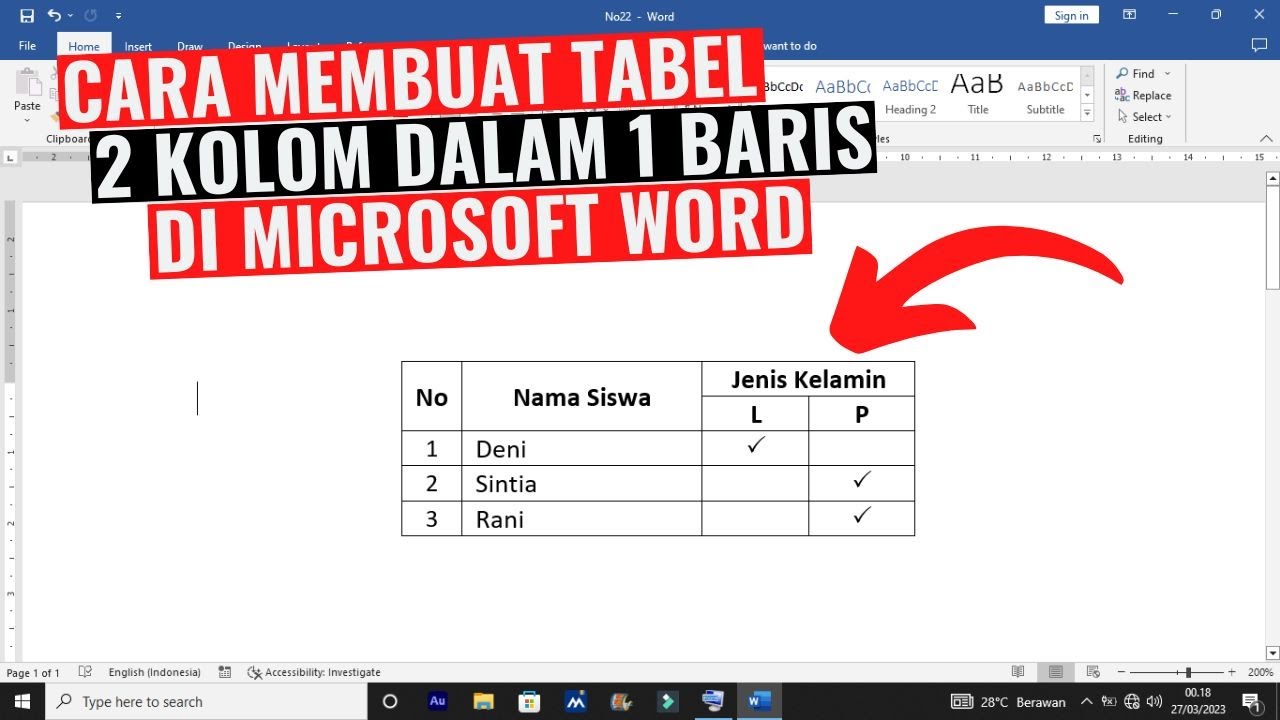
Mengubah baris jadi kolom di Word sering kali dibutuhkan saat Anda menyusun tabel atau data yang ingin ditampilkan ulang dengan orientasi berbeda. Banyak pengguna pemula yang bingung karena fitur ini tidak langsung terlihat di menu utama. Padahal, Microsoft Word menyediakan alat khusus yang memungkinkan Anda melakukan transposisi data tabel tanpa harus mengetik ulang satu per satu.
Dengan memahami konsep baris dan kolom, Anda bisa menghemat waktu dan menghindari kesalahan pengetikan. Artikel ini akan membahas langkah-langkah praktis untuk memindahkan orientasi data, termasuk trik menggunakan fitur paste special yang jarang diketahui. Simak panduan lengkapnya di bawah ini.
Memahami Perbedaan Baris dan Kolom di Word
Sebelum mengubah orientasi, penting untuk mengetahui perbedaan mendasar antara baris dan kolom. Dalam tabel Word, baris adalah susunan data secara horizontal dari kiri ke kanan, sedangkan kolom adalah susunan data secara vertikal dari atas ke bawah.
Sebagai contoh, jika Anda memiliki tabel 5 baris 3 kolom, maka data tersebut tersusun dalam lima baris horizontal dan tiga kolom vertikal. Konsep ini juga berlaku pada matriks di Excel, tetapi di Word penanganannya sedikit berbeda karena tidak ada fungsi transpose otomatis seperti di spreadsheet.
Memahami baris dan kolom yang mana yang akan dipindahkan sangat penting agar hasil transposisi sesuai harapan. Jika Anda keliru memilih area, data bisa tertukar dan membuat tabel menjadi tidak rapi.
Cara Mengubah Baris Jadi Kolom dengan Fitur Transpose
Microsoft Word tidak memiliki tombol transpose langsung seperti Excel, tetapi Anda bisa menggunakan kombinasi copy dan paste dengan opsi tertentu. Langkah pertama adalah menyalin seluruh tabel yang ingin diubah orientasinya.
Setelah tabel disalin, buka dokumen baru atau area kosong di halaman yang sama. Klik kanan pada area tujuan, lalu pilih opsi Paste Special yang berada di bagian bawah menu paste.
Pada kotak dialog Paste Special, pilih opsi Transpose yang biasanya berbentuk ikon panah silang. Klik OK, dan secara otomatis data yang semula berbentuk baris akan berubah menjadi kolom.
Fitur ini sangat berguna untuk tabel dengan ukuran besar karena Anda tidak perlu mengetik ulang data. Dengan menguasai cara ini, Anda bisa mengubah baris jadi kolom di Word hanya dalam beberapa detik.
Alternatif Jika Opsi Transpose Tidak Muncul
Jika Anda menggunakan versi Word yang lebih lama, opsi Transpose mungkin tidak tersedia di menu Paste Special. Sebagai gantinya, Anda bisa menyalin tabel ke Excel terlebih dahulu, lalu menggunakan fungsi transpose di sana.
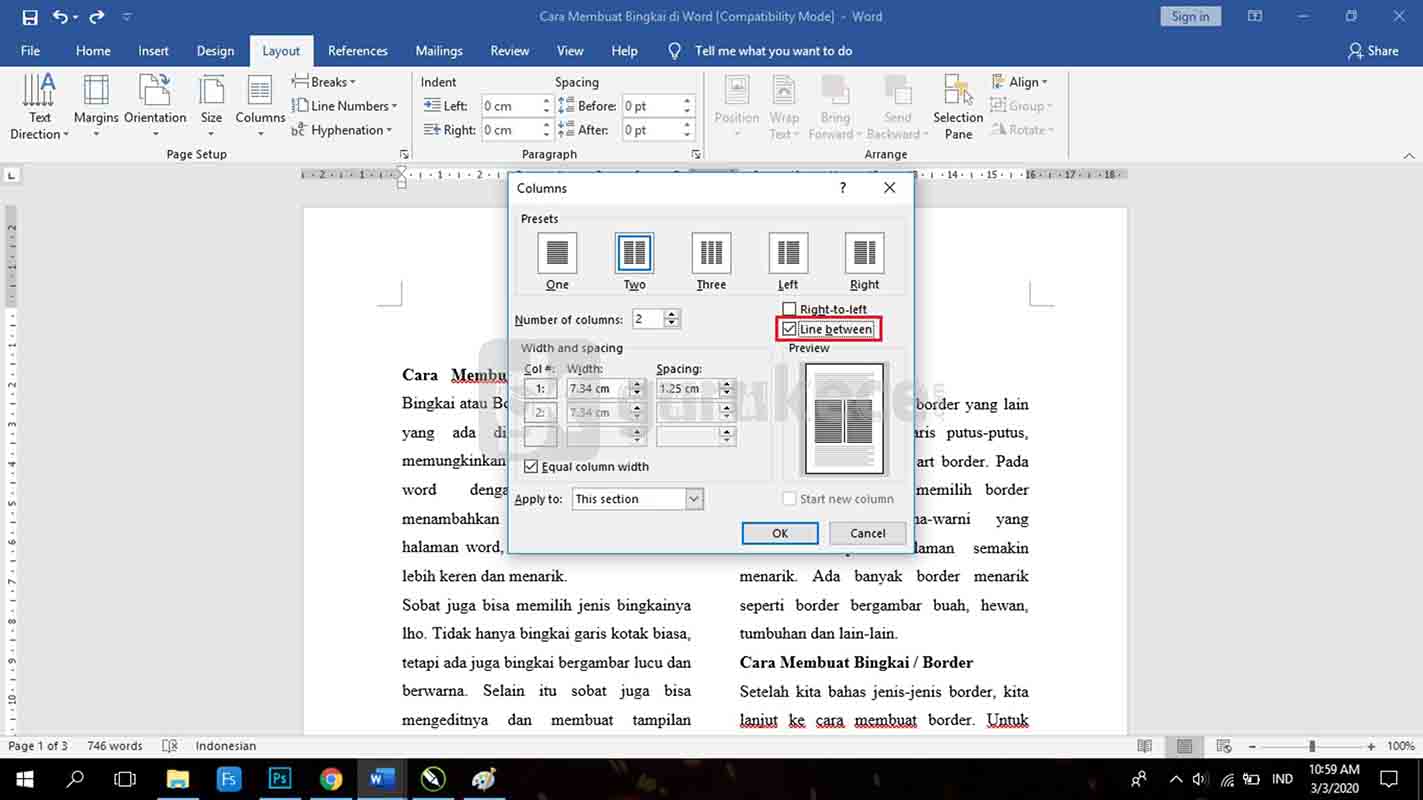
Setelah data tertranspose di Excel, salin kembali tabel tersebut dan tempelkan ke Word. Cara ini sedikit lebih panjang tetapi tetap efektif dan hasilnya sama rapi.
Menggunakan Rumus Manual untuk Tabel Kecil
Untuk tabel dengan jumlah data yang sedikit, Anda bisa melakukan transposisi secara manual dengan mengetik ulang. Namun, pastikan Anda memahami contoh baris dan kolom yang benar agar tidak terjadi kesalahan.
Misalnya, jika Anda memiliki tabel dengan dua baris dan tiga kolom, maka hasil transposisi akan menjadi tiga baris dan dua kolom. Perhatikan jumlah sel agar tidak ada data yang hilang atau tertukar.
Metode manual ini cocok untuk tabel sederhana seperti daftar nama atau jadwal singkat. Untuk tabel yang lebih kompleks, gunakan metode paste special agar lebih efisien.
Tips Mengatur Tabel Agar Hasil Transposisi Rapi
Setelah mengubah baris jadi kolom, Anda perlu merapikan ukuran kolom dan baris agar tabel terlihat profesional. Gunakan fitur AutoFit yang tersedia di menu Layout untuk menyesuaikan lebar kolom secara otomatis.
Anda juga bisa mengatur perataan teks di dalam sel agar data terlihat seimbang. Pilih seluruh tabel, lalu klik kanan dan pilih Cell Alignment untuk memilih posisi teks yang diinginkan.
Jika tabel hasil transposisi masih berantakan, coba gunakan opsi Distribute Rows atau Distribute Columns agar tinggi dan lebar sel seragam. Ini akan membuat tampilan tabel lebih rapi dan mudah dibaca.
Jangan lupa untuk memeriksa kembali data setelah transposisi, terutama jika ada rumus atau format khusus yang perlu disesuaikan. Dengan begitu, Anda bisa memastikan tidak ada informasi yang salah atau hilang.
Kesimpulan
Mengubah baris jadi kolom di Word sebenarnya tidak sulit jika Anda tahu triknya. Gunakan fitur paste special dengan opsi transpose untuk hasil cepat, atau gunakan Excel sebagai perantara jika opsi tersebut tidak tersedia.
Dengan memahami konsep baris dan kolom, Anda bisa mengelola tabel dengan lebih fleksibel dan menghemat waktu. Praktikkan langkah-langkah di atas agar Anda semakin mahir mengoperasikan Microsoft Word untuk berbagai kebutuhan dokumen.

Tinggalkan Balasan