
Mengetik dokumen berbahasa arab di Microsoft Word sering menjadi kebutuhan bagi pelajar, guru, maupun profesional. Anda tidak perlu bingung karena cara mengubah bahasa di Word menjadi Arab sebenarnya cukup sederhana. Artikel ini akan memandu Anda langkah demi langkah agar proses pengetikan huruf Arab berjalan lancar.
Mengapa Perlu Mengubah Bahasa di Word Menjadi Arab?
Kemampuan menulis Arab di Word sangat berguna untuk tugas sekolah, pembuatan materi dakwah, atau bahkan penyusunan dokumen resmi. Dengan pengaturan yang tepat, Anda bisa mengetik teks Arab sekaligus memberi harakat tanpa kesulitan. Selain itu, fitur ini juga mendukung pekerjaan yang berkaitan dengan penerjemahan atau studi keislaman.
Banyak pengguna yang belum menyadari bahwa pengaturan bahasa pada Word terhubung langsung dengan sistem operasi Windows. Oleh karena itu, langkah awal yang harus dilakukan adalah menambahkan bahasa Arab pada keyboard laptop atau komputer Anda. Setelah itu, barulah Anda bisa mengubah bahasa di Word dengan mudah.
Langkah Awal Menambahkan Bahasa Arab di Windows
Menambah Bahasa Keyboard melalui Pengaturan
Langkah pertama adalah membuka menu Settings di Windows, lalu pilih opsi Time & Language. Pada bagian Language, klik tombol Add a preferred language untuk menambahkan bahasa baru. Pilih bahasa Arab versi Saudi Arabia agar sesuai dengan standar penulisan yang umum digunakan.
Setelah bahasa Arab terpasang, Anda perlu mengaktifkannya melalui ikon bahasa di taskbar. Klik ikon tersebut dan pilih Arabic (Saudi Arabia) atau Arabic 101 keyboard. Dengan begitu, Anda sudah bisa mulai mengetik huruf Arab di berbagai aplikasi, termasuk Word.
Menggunakan On-Screen Keyboard untuk Memudahkan Pengetikan
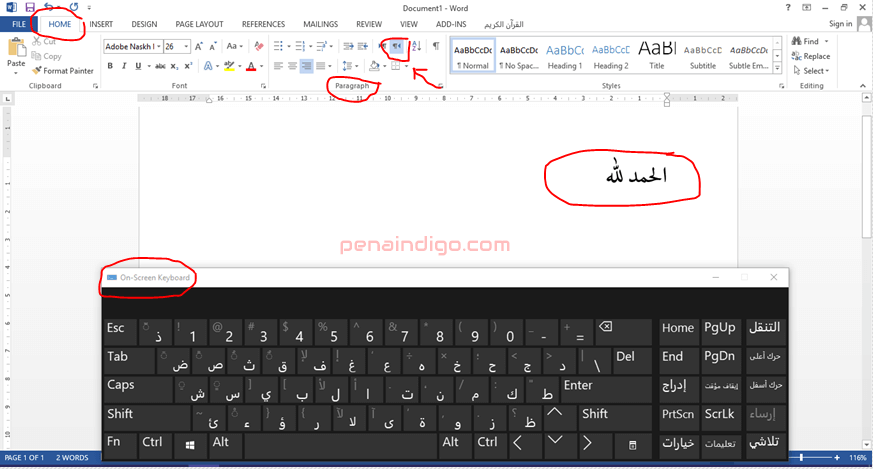
Jika keyboard fisik Anda tidak memiliki huruf hijaiyah, gunakan fitur On-Screen Keyboard yang tersedia di Windows. Fitur ini akan menampilkan tombol-tombol sesuai dengan bahasa keyboard yang dipilih, sehingga memudahkan Anda mengenali posisi huruf Arab. Anda bisa menampilkannya dengan mengetik kata kunci keyboard di kolom pencarian lalu memilih On-Screen Keyboard.
Setelah muncul, Anda dapat menyematkan ikonnya ke taskbar agar mudah diakses kapan saja. Dengan cara ini, Anda tidak perlu membeli keyboard khusus untuk mengetik teks Arab di Word. Fitur ini sangat membantu bagi pemula yang baru belajar menulis huruf Arab.
Mengubah Bahasa di Word dan Mengatur Arah Teks
Setelah bahasa keyboard aktif, buka dokumen Word dan pastikan Anda mengubah arah penulisan menjadi dari kanan ke kiri. Caranya dengan mengklik menu Layout atau Page Layout, lalu pilih opsi Right to Left Text Direction. Pengaturan ini penting karena tulisan Arab menggunakan arah yang berlawanan dengan bahasa Indonesia.
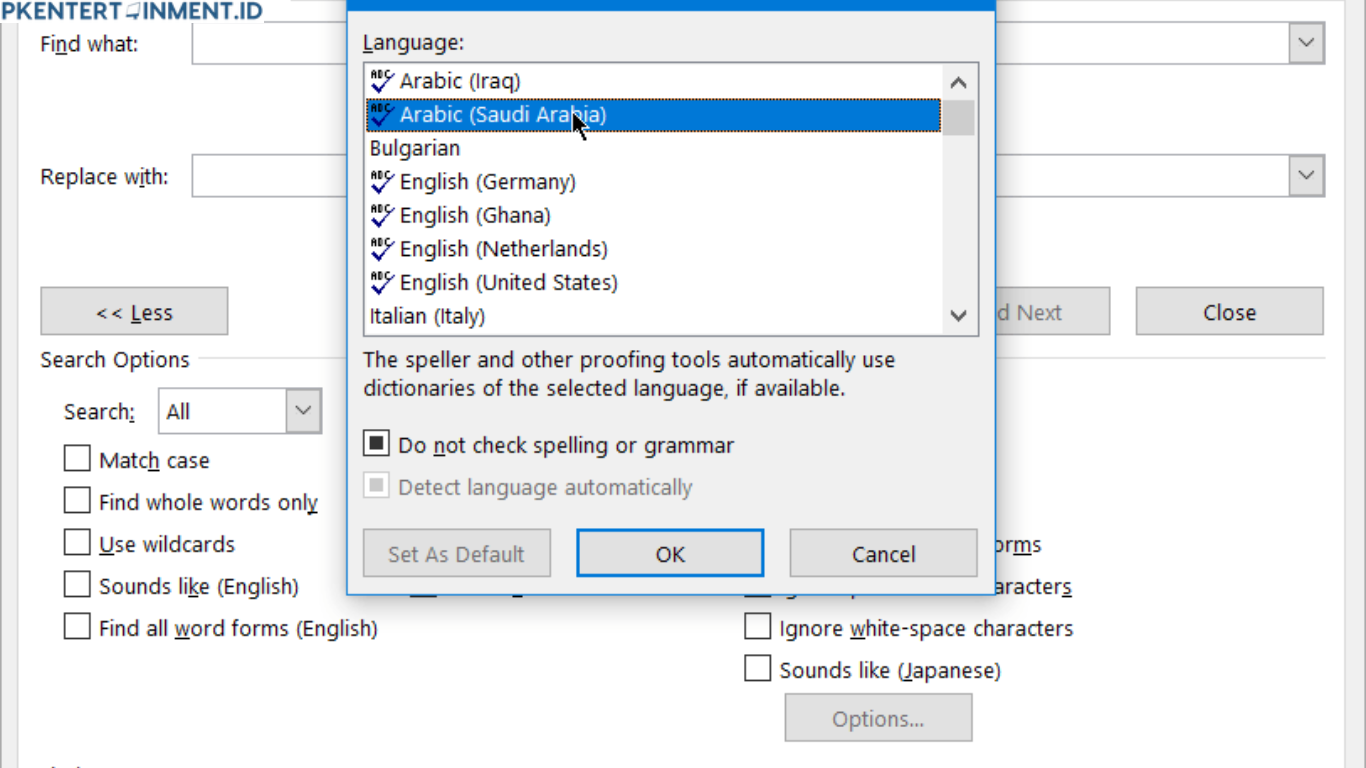
Jangan lupa untuk memastikan bahwa bahasa tampilan di Word juga mendukung input Arab. Anda bisa mengeceknya melalui menu Review lalu Language dan pilih Set Proofing Language. Pilih Arabic dan klik OK agar fitur pemeriksaan ejaan bekerja sesuai kebutuhan.
Cara Memberi Harakat pada Tulisan Arab di Word
Menggunakan On-Screen Keyboard dan Shortcut
Tulisan Arab yang diketik di Word biasanya tidak memiliki harakat secara otomatis. Anda bisa menambahkannya dengan menekan tombol Shift pada keyboard sambil memilih huruf tertentu di On-Screen Keyboard. Cara ini cukup praktis untuk harakat dasar seperti fathah, kasrah, dan dhommah.
Alternatif lain adalah menggunakan keyboard shortcut yang sudah tersedia di Word. Pastikan kursor berada tepat setelah huruf yang ingin diberi harakat, lalu tekan kombinasi tombol yang sesuai. Untuk harakat yang tidak ada di shortcut, gunakan fitur Symbol dari menu Insert.
Menggunakan Fitur Symbol untuk Harakat Lengkap
Buka menu Insert, pilih Symbol, lalu klik More Symbols untuk melihat semua tanda baca Arab yang tersedia. Pilih tanda harakat yang diinginkan seperti fathah berdiri atau tasydid, kemudian klik Insert. Fitur ini sangat membantu untuk menulis teks Al-Qur’an atau dokumen yang membutuhkan ketelitian tinggi.
Dengan menguasai cara ini, Anda dapat menghasilkan tulisan Arab yang rapi dan sesuai kaidah. Kombinasi antara On-Screen Keyboard dan fitur Symbol akan membuat pekerjaan Anda jauh lebih efisien.
Menggunakan Font Resmi LPMQ Isep Misbah untuk Tampilan Lebih Baik
Untuk mendapatkan tampilan huruf Arab yang lebih familiar di Indonesia, Anda bisa menggunakan font resmi dari Kementerian Agama. Font LPMQ Isep Misbah menyerupai mushaf Utsmani dan menjadi standar penulisan Al-Qur’an di Indonesia. Anda perlu mengunduh dan menginstal aplikasi Qur’an Kemenag yang juga menyediakan add-ins untuk Word.
Setelah terinstal, font ini akan muncul di daftar font Word dan bisa digunakan untuk semua dokumen. Aplikasi ini juga menyediakan fitur terjemah dan tafsir Al-Qur’an, sehingga sangat berguna bagi Anda yang sering bekerja dengan teks keagamaan. Dengan font ini, hasil ketikan Arab akan lebih indah dan mudah dibaca.
Kesimpulan
Mengubah bahasa di Word menjadi Arab tidaklah sulit jika Anda mengikuti langkah-langkah yang tepat. Mulai dari menambahkan bahasa keyboard di Windows, mengaktifkan arah teks kanan ke kiri, hingga menggunakan font yang sesuai. Semua cara ini bisa Anda lakukan secara mandiri tanpa bantuan orang lain.
Dengan menguasai teknik ini, Anda akan lebih produktif dalam membuat dokumen berbahasa Arab. Jangan ragu untuk berlatih secara rutin agar semakin terbiasa. Semoga panduan ini bermanfaat dan membantu Anda menyelesaikan pekerjaan dengan lebih mudah.

Tinggalkan Balasan