
Fitur autocorrect pada Microsoft Word memang sangat membantu, tetapi kadang bahasa yang digunakan tidak sesuai dengan kebutuhan Anda. Jika Anda sering mengetik dalam dua bahasa, mengubah bahasa autocorrect menjadi hal yang penting agar koreksi otomatis bekerja dengan tepat. Panduan ini akan membahas cara mengubah bahasa autocorrect word di laptop dengan langkah yang mudah diikuti.
Mengapa Perlu Mengubah Bahasa Autocorrect?
Autocorrect yang salah bahasa dapat mengubah kata-kata yang benar menjadi salah, misalnya kata bahasa Indonesia yang dianggap salah oleh kamus bahasa Inggris. Hal ini tentu mengganggu produktivitas dan membuat dokumen terlihat tidak profesional. Dengan mengatur bahasa yang sesuai, Anda bisa memastikan setiap kata yang diketik dikoreksi berdasarkan kamus yang benar.
Selain itu, pengaturan bahasa juga memengaruhi fitur pemeriksaan tata bahasa dan sinonim. Jika Anda sering bekerja dengan dokumen berbahasa Indonesia, mengubah bahasa autocorrect ke Indonesia akan sangat membantu. Anda tidak perlu lagi mengganti bahasa secara manual setiap kali mengetik.
Langkah-Langkah Mengubah Bahasa Autocorrect di Word
1. Mengubah Bahasa Default di Word
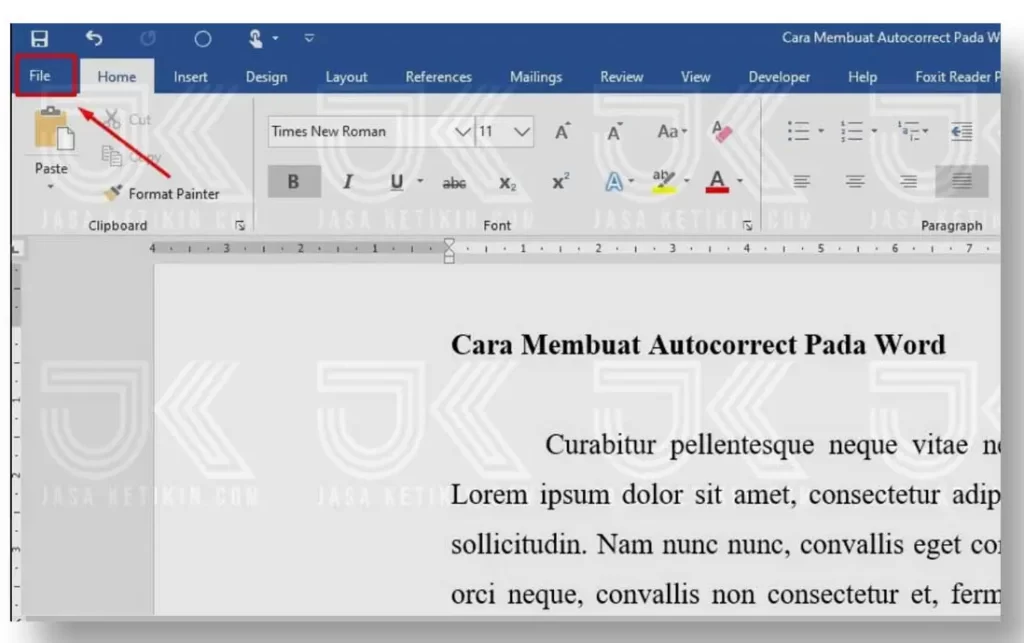
Langkah pertama adalah mengubah bahasa default yang digunakan Word untuk semua dokumen baru. Buka Microsoft Word di laptop Anda, lalu klik menu File dan pilih Options. Setelah jendela Options terbuka, pilih tab Language untuk melihat pengaturan bahasa saat ini.
Pada bagian Choose Editing Languages, pilih bahasa yang ingin Anda gunakan, misalnya Bahasa Indonesia. Jika bahasa tersebut belum ada, klik Add Additional Editing Languages dan cari bahasa yang diinginkan. Setelah menambahkan, klik Set as Default untuk menjadikannya bahasa utama, lalu restart Word agar perubahan berlaku.
2. Mengubah Bahasa Autocorrect untuk Dokumen Tertentu
Jika Anda hanya ingin mengubah bahasa autocorrect untuk dokumen tertentu, caranya lebih cepat. Sorot teks yang ingin diubah bahasanya, lalu klik tab Review dan pilih Language. Setelah itu, pilih Set Proofing Language dan tentukan bahasa yang diinginkan pada kotak dialog yang muncul.
Pastikan Anda mencentang opsi Do not check spelling or grammar jika ingin menonaktifkan koreksi untuk teks tersebut. Namun, jika ingin autocorrect tetap aktif, biarkan opsi tersebut kosong. Cara ini sangat berguna jika Anda mencampur beberapa bahasa dalam satu dokumen.
Mengubah Bahasa Autocorrect di Berbagai Perangkat dan Aplikasi
Selain di Word, banyak aplikasi lain yang memiliki fitur autocorrect dengan pengaturan bahasa serupa. Misalnya, cara mengubah bahasa di Microsoft Office secara umum bisa dilakukan melalui pengaturan Language Preferences. Anda juga bisa mengubah bahasa di laptop melalui Control Panel atau Settings untuk memengaruhi semua aplikasi.
Untuk aplikasi lain seperti cara mengubah bahasa di Facebook, Twitter, atau Instagram, biasanya tersedia di menu pengaturan akun. Sementara itu, cara mengubah bahasa di Baidu Browser juga bisa dilakukan melalui pengaturan browser. Semua aplikasi ini memiliki opsi bahasa yang bisa disesuaikan dengan preferensi Anda.
Tips Mengoptimalkan Autocorrect agar Sesuai Kebutuhan
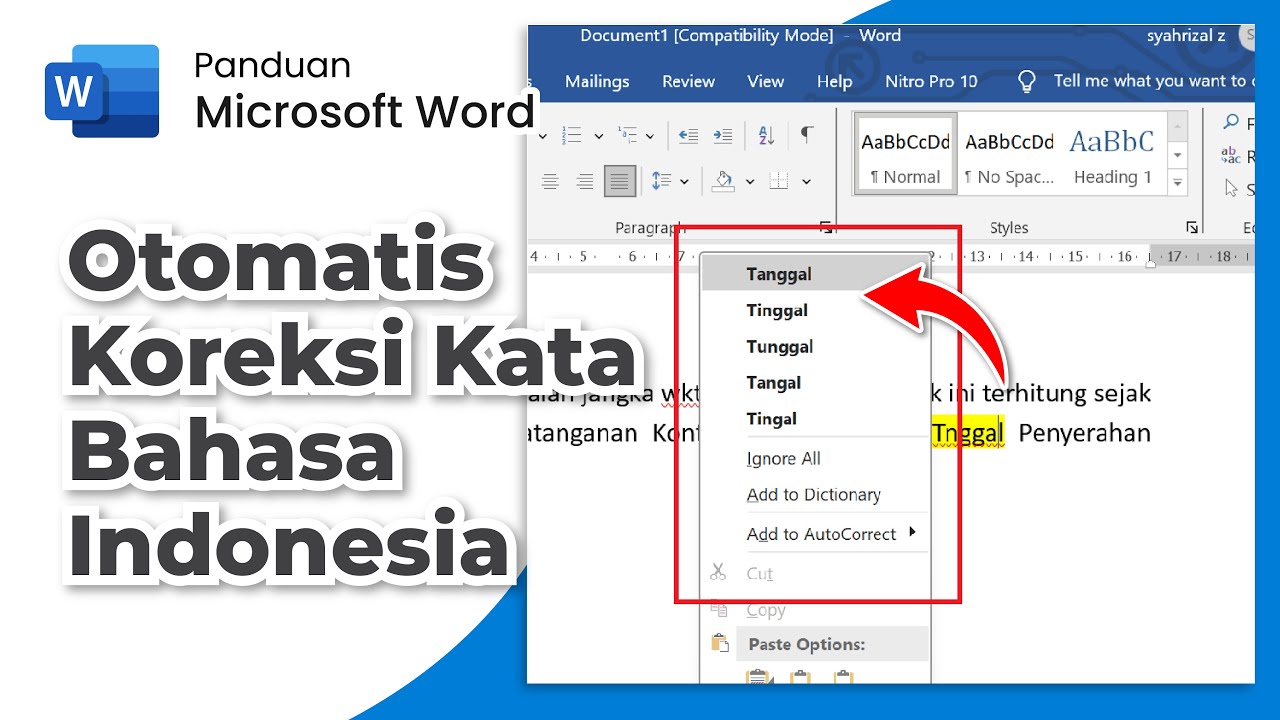
Setelah mengubah bahasa autocorrect, Anda bisa menambahkan kata-kata khusus ke dalam kamus agar tidak diubah secara otomatis. Caranya dengan klik kanan pada kata yang digarisbawahi merah, lalu pilih Add to Dictionary. Ini sangat berguna untuk istilah teknis atau nama merek yang sering Anda gunakan.
Anda juga bisa menonaktifkan autocorrect untuk sementara jika merasa terganggu. Masuk ke File, Options, lalu pilih Proofing dan klik Autocorrect Options. Pada tab AutoFormat, Anda bisa menghapus centang pada opsi yang tidak diinginkan, seperti penggantian tanda kutip atau kapitalisasi otomatis.
Jangan lupa untuk memperbarui kamus bahasa melalui fitur Update Dictionary yang tersedia di Word. Dengan begitu, autocorrect akan mengenali kata-kata baru yang mungkin belum ada di versi sebelumnya. Ini membantu mengurangi kesalahan koreksi pada kata-kata yang benar.
Kesimpulan
Mengubah bahasa autocorrect Word di laptop sebenarnya sangat mudah dan hanya membutuhkan beberapa langkah singkat. Dengan mengikuti panduan di atas, Anda bisa mengetik dengan lebih nyaman tanpa khawatir kata-kata salah dikoreksi. Pastikan untuk menyesuaikan pengaturan bahasa dengan kebutuhan Anda, baik untuk satu dokumen maupun semua dokumen.
Jangan ragu untuk mengeksplorasi pengaturan bahasa di aplikasi lain juga, karena setiap aplikasi memiliki opsi yang serupa. Dengan pengaturan yang tepat, pengalaman mengetik Anda akan jauh lebih lancar dan efisien. Selamat mencoba dan semoga berhasil.

Tinggalkan Balasan