
Microsoft Word adalah aplikasi pengolah kata yang paling banyak digunakan untuk membuat dokumen. Salah satu masalah yang sering muncul adalah garis merah bergelombang di bawah kata, yang sebenarnya merupakan fitur pemeriksaan ejaan. Artikel ini akan membahas cara mengubah bahasa office word serta menghilangkan garis merah tersebut agar dokumen terlihat rapi.
Mengubah Bahasa Pemeriksaan di Word
Garis merah biasanya muncul karena bahasa pemeriksaan ejaan tidak sesuai dengan bahasa yang digunakan dalam dokumen. Misalnya, jika pengaturan proofing masih dalam bahasa Inggris, maka kata-kata bahasa Indonesia akan ditandai sebagai salah.
Untuk mengubah bahasa office word, Anda bisa menekan Ctrl + A untuk memilih seluruh teks, lalu buka tab Review dan pilih Language. Setelah itu, klik Set Proofing Language dan pilih Indonesian (Indonesia) agar pemeriksaan ejaan sesuai dengan bahasa dokumen.
Langkah ini sangat penting jika Anda sering menulis dalam bahasa Indonesia tetapi pengaturan default Word masih menggunakan bahasa Inggris. Dengan mengubah bahasa ini, garis merah pada kata-kata yang benar akan hilang secara otomatis.
Mengubah Bahasa Default untuk Dokumen Baru
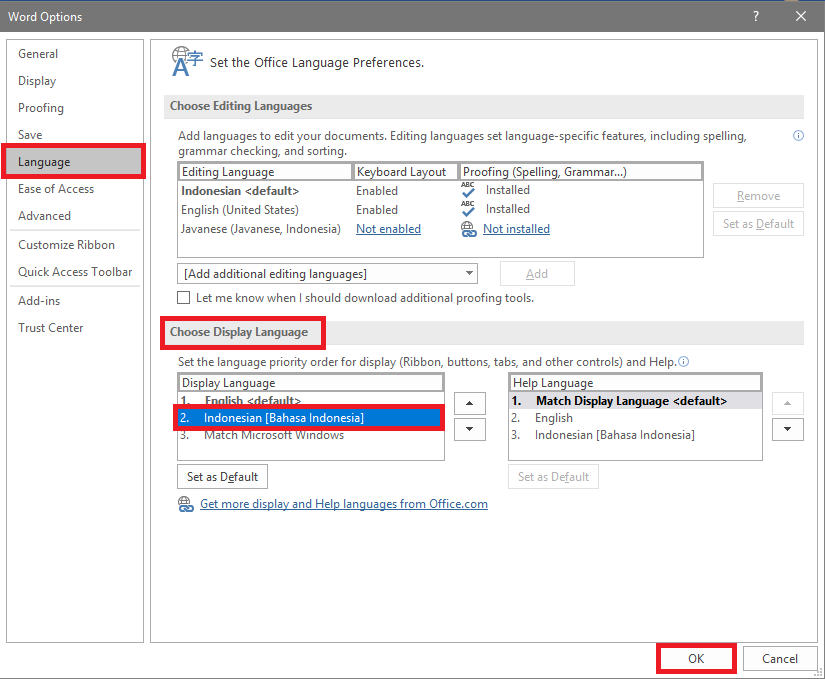
Selain mengubah bahasa untuk dokumen yang sedang dibuka, Anda juga bisa mengubah bahasa default agar berlaku untuk semua dokumen baru. Caranya adalah dengan membuka File, lalu Options, kemudian masuk ke menu Language dan pilih bahasa yang diinginkan.
Setelah memilih bahasa, klik Set as Default dan konfirmasi perubahan tersebut. Dengan cara ini, setiap dokumen baru yang Anda buat akan menggunakan bahasa yang sama, sehingga masalah garis merah dapat diminimalkan sejak awal.
Menonaktifkan Pemeriksaan Ejaan Otomatis
Jika garis merah tetap mengganggu meskipun bahasa sudah diubah, Anda bisa menonaktifkan fitur pemeriksaan ejaan otomatis. Caranya adalah dengan membuka File, lalu Options, dan masuk ke menu Proofing.
Pada bagian tersebut, hapus centang pada opsi Check spelling as you type untuk menghilangkan garis merah. Jika ingin menghilangkan garis hijau untuk tata bahasa, hapus juga centang pada Mark grammar errors as you type.
Dengan menonaktifkan fitur ini, Anda bisa mengetik tanpa gangguan tanda koreksi. Namun, perlu diingat bahwa Anda tidak akan mendapatkan peringatan otomatis jika ada kesalahan ejaan atau tata bahasa.
Mengatasi Garis Merah Akibat Add-ins
Garis merah juga bisa berasal dari add-ins seperti Grammarly atau LanguageTool yang terpasang di Word. Untuk memeriksa add-ins tersebut, buka File, lalu Options, dan pilih COM Add-ins di bagian bawah jendela.
Hapus centang pada add-ins yang tidak diinginkan untuk menonaktifkannya. Jika masalahnya berasal dari add-ins tersebut, garis merah akan hilang setelah Anda menonaktifkannya.
Selain itu, pastikan Anda tidak menggunakan add-ins yang tidak kompatibel dengan versi Word Anda. Beberapa add-ins mungkin menyebabkan konflik yang memunculkan garis merah atau garis biru pada teks.
Reset Template Normal.dotm
Jika semua cara di atas belum berhasil, masalahnya mungkin ada pada template default Word, yaitu Normal.dotm. Template ini menyimpan pengaturan default yang bisa menyebabkan garis merah muncul terus-menerus.
Untuk meresetnya, tutup semua jendela Word, lalu tekan Windows + R dan ketik %appdata%MicrosoftTemplates. Temukan file Normal.dotm dan ubah namanya menjadi Normal-old.dotm, kemudian buka kembali Word.
Word akan membuat file Normal.dotm baru dengan pengaturan bawaan. Cara ini cukup efektif untuk mengatasi masalah garis merah yang tidak hilang meskipun pengaturan lain sudah diubah.
Tips Tambahan untuk Dokumen yang Rapi
Selain mengubah bahasa office word, ada beberapa tips lain yang bisa membantu Anda membuat dokumen lebih rapi. Misalnya, Anda bisa menggunakan fitur mengubah pdf ke word jika perlu mengedit file PDF, atau mengubah pecahan ke desimal untuk kebutuhan matematis.
Anda juga bisa memanfaatkan fitur mengubah jpg ke png untuk kebutuhan gambar, atau mengubah background foto jadi biru untuk keperluan dokumen resmi. Semua fitur ini dapat diakses melalui menu yang tersedia di Microsoft Word atau aplikasi pendukung lainnya.
Dengan memahami cara mengubah bahasa office word dan mengelola pengaturan pemeriksaan, Anda dapat bekerja lebih efisien. Pastikan untuk selalu memeriksa pengaturan bahasa dan proofing sebelum memulai menulis dokumen penting.
Kesimpulan
Mengubah bahasa office word dan menghilangkan garis merah di Word adalah langkah penting untuk memastikan dokumen Anda terlihat profesional. Anda bisa mengubah bahasa proofing, menonaktifkan pemeriksaan otomatis, atau mereset template jika diperlukan.
Dengan mengikuti panduan di atas, Anda dapat mengatasi masalah garis merah dan meningkatkan produktivitas menulis. Jika masalah berlanjut, jangan ragu untuk memeriksa add-ins atau melakukan reset template sebagai solusi terakhir.

Tinggalkan Balasan